
Tema
Mengenal Tampilan
Semua portal memakai pola tampilan yang sama. Cukup pelajari sekali, lalu berlaku di mana saja.
Menu samping
Secara bawaan, menu hanya menampilkan ikon agar halaman lebih lega. Arahkan kursor ke ikon untuk melihat isi menunya, lalu klik menu yang dituju.
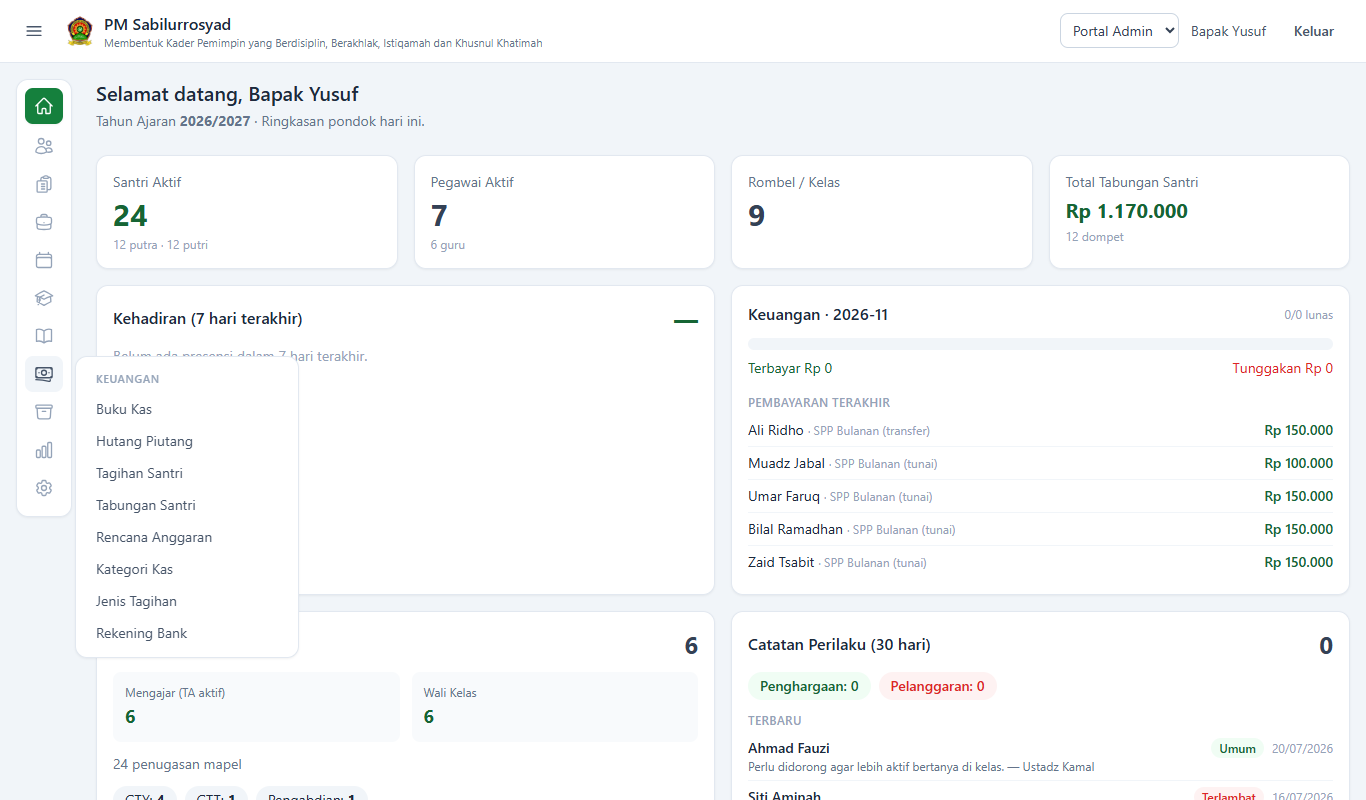
Lebih suka menu dengan tulisan? Klik tombol tiga garis di kiri atas. Pilihan ini diingat oleh browser Anda.
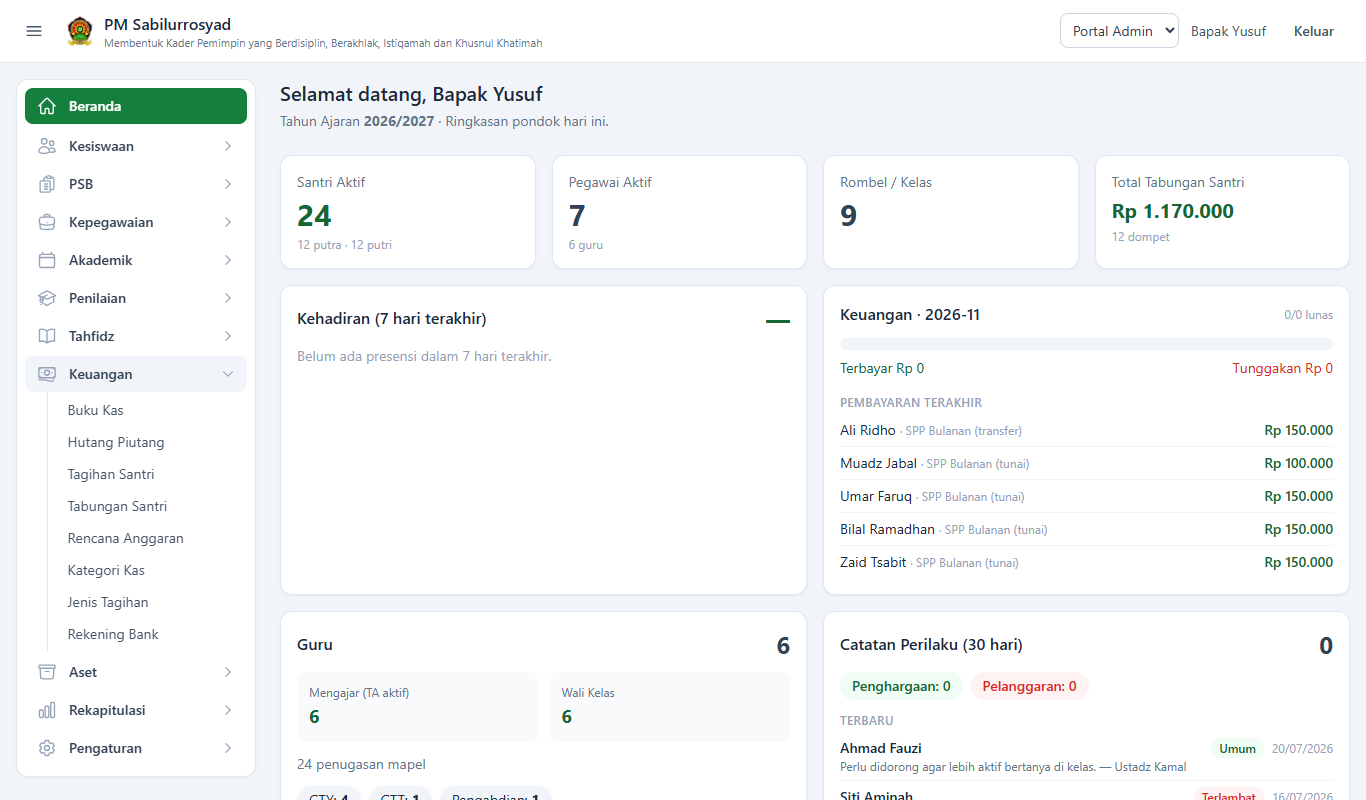
Di ponsel, tombol tiga garis membuka menu dari sisi kiri layar.
Bilah atas
| Bagian | Fungsi |
|---|---|
| Tahun Ajaran | Muncul di halaman tertentu. Memilih tahun ajaran yang datanya ingin ditampilkan, termasuk tahun lalu |
| Portal ... | Berpindah portal, bila akun Anda punya lebih dari satu peran |
| Nama Anda | Membuka Profil Saya |
| Keluar | Mengakhiri sesi |
Data terasa hilang?
Periksa pilihan tahun ajaran di bilah atas. Kelas, jadwal, absensi, dan nilai terikat pada tahun ajaran. Data santri dan wali berlaku lintas tahun.
Penjelasan halaman
Klik ikon i di samping judul halaman untuk membaca penjelasan singkat fungsi halaman itu.
Mencari dan menyaring
Di atas tabel biasanya ada kolom pencarian dan pilihan saring (kelas, status, dan lainnya). Setelah mengetik di kolom pencarian, tekan Enter. Bila datanya banyak, gunakan Sebelumnya dan Berikutnya di bawah tabel.
Menambah dan mengubah data
Klik Tambah atau Ubah. Formulir akan terbuka dari sisi kanan layar. Isi datanya, lalu klik Simpan. Klik Batal bila tidak jadi.
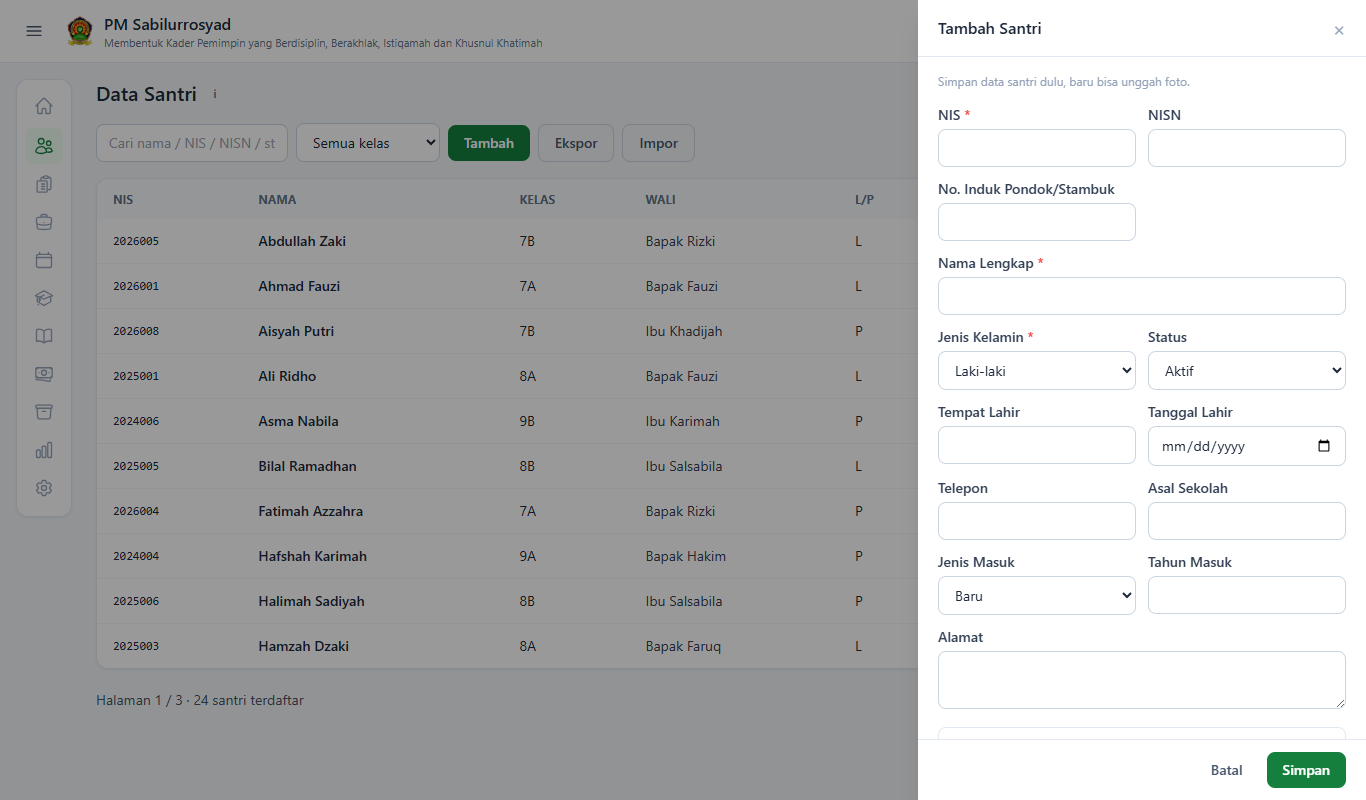
Tombol Hapus akan menghapus data tersebut, jadi periksa dulu data yang dipilih.
Saat data sedang disimpan, tombol yang diklik memudar dan menampilkan ikon berputar. Selama itu tombol tidak bisa diklik lagi, sehingga data tidak tersimpan dua kali. Tunggu sampai ikonnya hilang.
Ekspor dan impor Excel
Halaman data utama memiliki dua tombol ini:
- Ekspor mengunduh data sesuai saringan yang aktif ke berkas Excel.
- Impor memasukkan banyak data sekaligus dari berkas Excel.
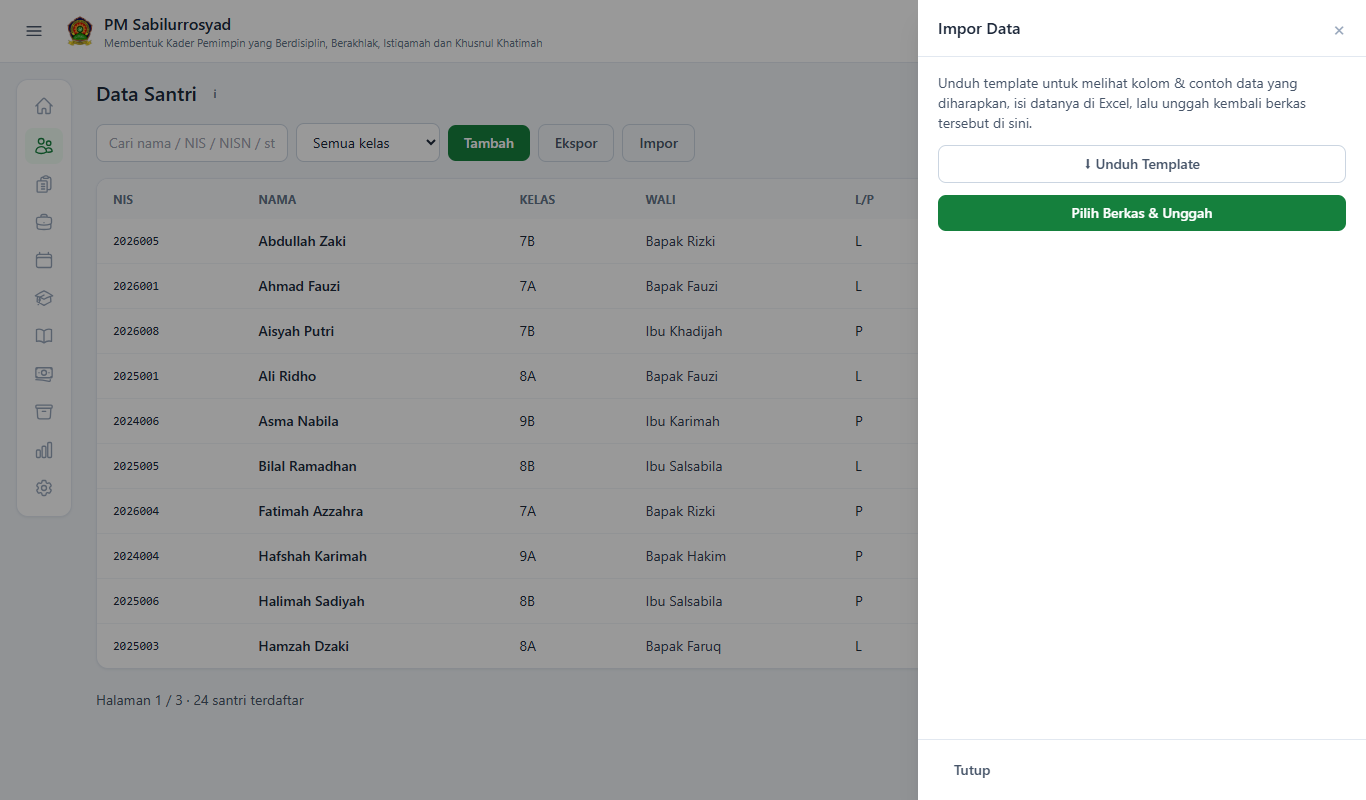
Cara mengimpor:
- Klik Impor, lalu Unduh Template.
- Isi template di Excel sesuai kolom dan contohnya.
- Klik Pilih Berkas & Unggah, lalu pilih berkas
.xlsxtersebut. - Baca hasilnya. Sistem menampilkan jumlah baris yang berhasil, dan nomor baris yang gagal beserta alasannya.
- Perbaiki baris yang gagal, lalu impor lagi.
Cetak
Tombol Cetak dan tombol raport membuka dokumen di tab baru. Gunakan menu cetak browser (Ctrl + P) untuk mencetak atau menyimpannya sebagai PDF.