Tema
Akademik
Kalender Akademik
Menu: Akademik → Kalender Akademik
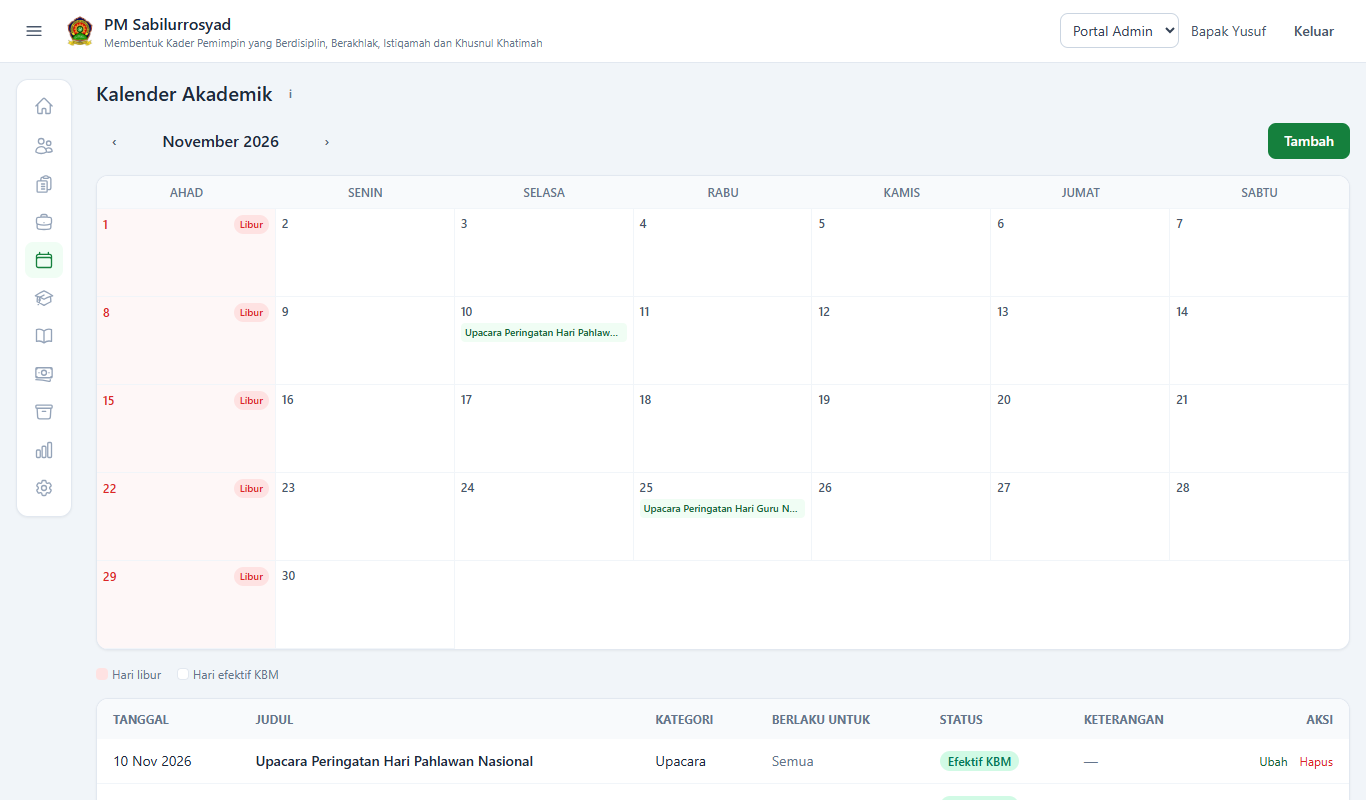
Kalender ini terlihat di semua portal, sehingga semua pihak memakai acuan hari yang sama.
- Klik Tambah.
- Isi Judul, Tanggal Mulai, dan Tanggal Selesai.
- Pilih Kategori dan Status Hari (efektif atau libur).
- Pada Berlaku Untuk, tentukan sasaran kegiatan: bisa semua, jenjang tertentu, atau kelas tertentu.
- Klik Simpan.
Gunakan tombol ‹ dan › untuk berpindah bulan.
Jadwal KBM
Menu: Akademik → Jadwal KBM
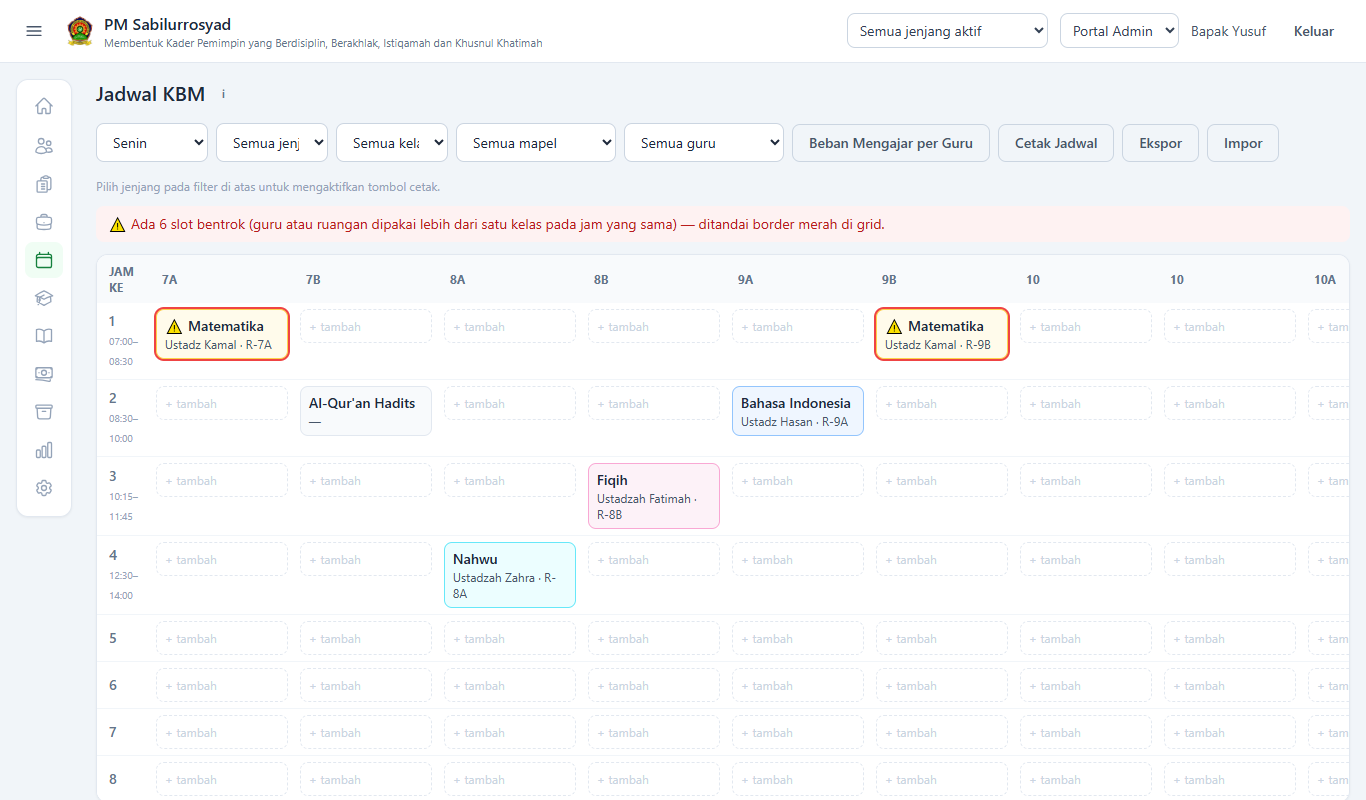
Jadwal tampil sebagai tabel: baris untuk jam pelajaran, kolom untuk kelas.
Mengisi jadwal
- Klik sel kosong bertanda + tambah. Untuk mengubah, klik sel yang sudah terisi.
- Pilih Mata Pelajaran dan Guru.
- Periksa Hari, Jam ke, serta Mulai dan Selesai. Waktu terisi otomatis saat "Jam ke" dipilih, dan bisa diubah manual.
- Isi Ruangan.
- Klik Simpan. Untuk menghapus, buka selnya lalu klik Hapus slot ini.
Fitur lain
- Penanda bentrok: guru atau ruangan yang dipakai lebih dari satu kelas pada jam yang sama ditandai border merah. Perbaiki sel yang ditandai.
- Beban Mengajar per Guru: melihat jumlah pertemuan per minggu tiap guru, agar pembagiannya seimbang.
- Cetak Jadwal: pilih jenjang di saringan dulu agar tombolnya aktif.
- Ekspor / Impor: mengelola jadwal lewat Excel.
Jadwal Piket
Menu: Akademik → Jadwal Piket
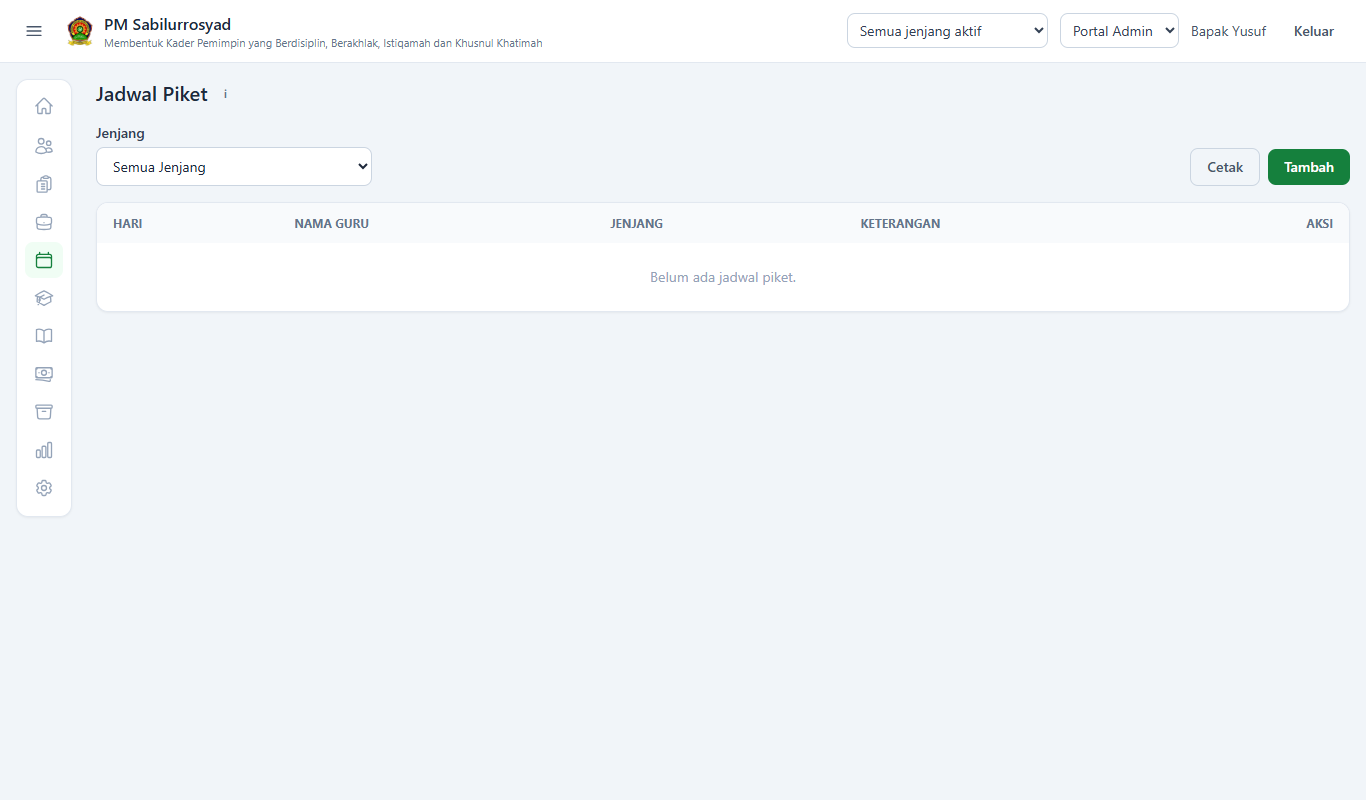
Klik Tambah, lalu pilih Hari, Nama Guru, dan Jenjang. Keterangan bisa diisi lokasi, misalnya Kampus 1. Klik Cetak untuk mencetak jadwalnya.
Mata Pelajaran
Menu: Akademik → Mata Pelajaran
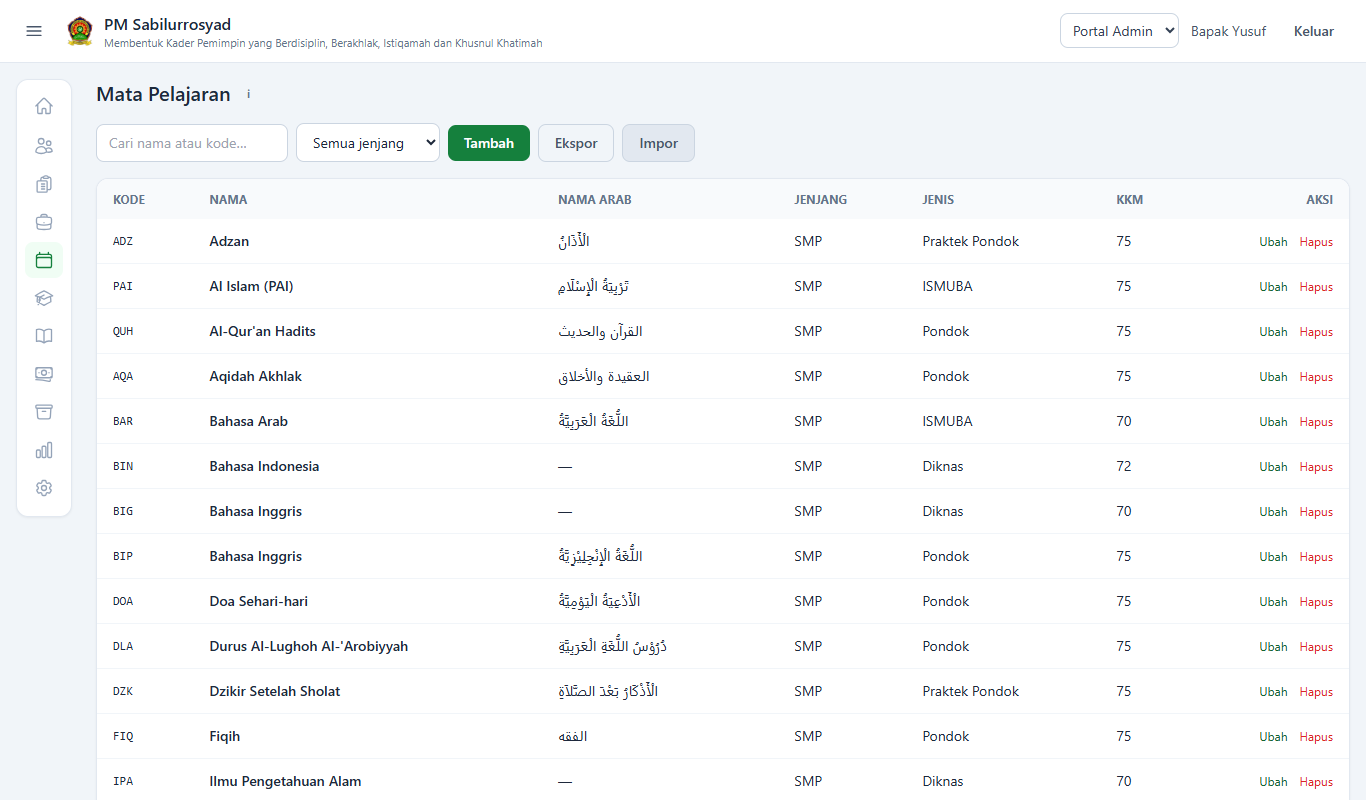
Klik Tambah, lalu isi Kode, Nama, Jenjang, Jenis, Nama Arab bila ada, dan KKM.
- Jenis menentukan raport yang memuat mata pelajaran tersebut: diknas masuk raport sekolah, sedangkan pondok, praktek pondok, dan ISMUBA masuk raport pondok.
- KKM adalah batas nilai tuntas. Nilai di bawah KKM ditandai merah pada rekap.
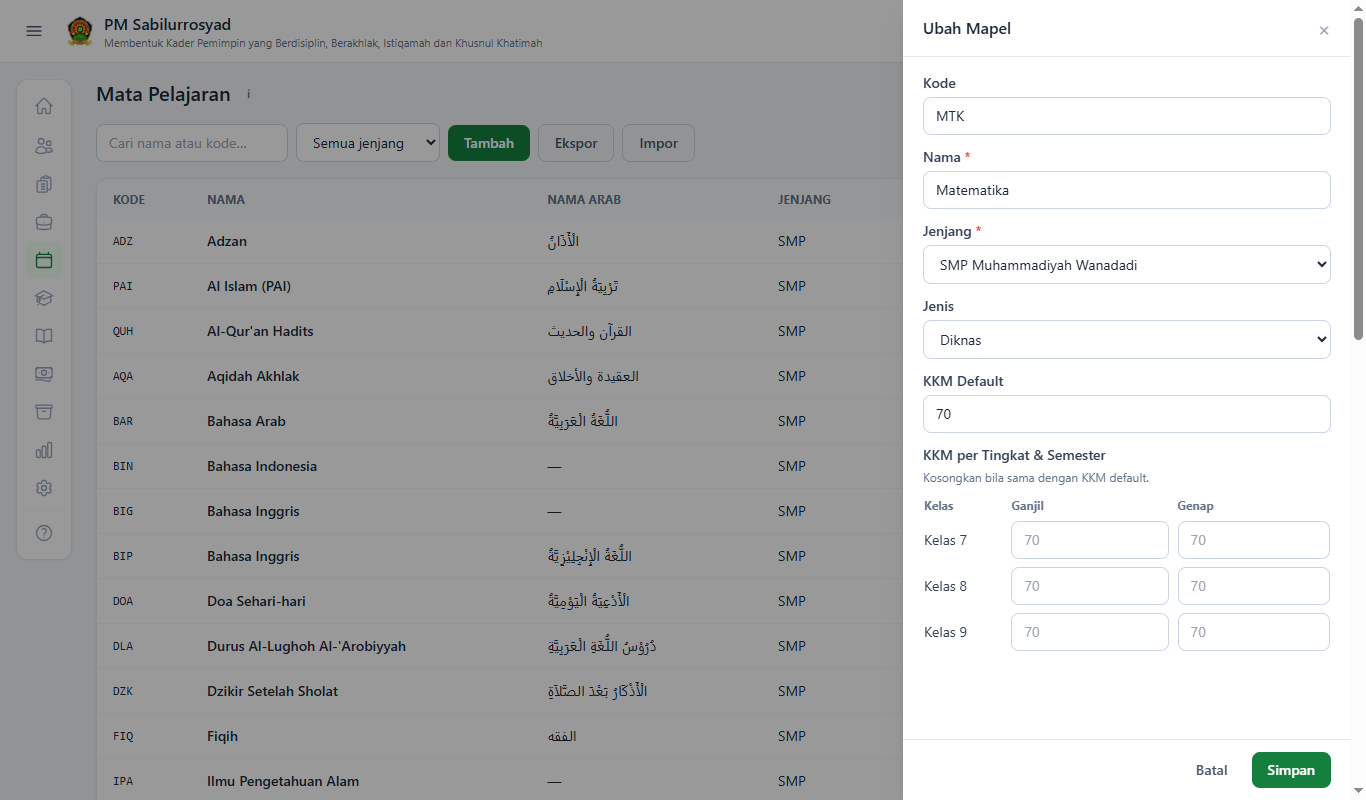
KKM Default berlaku untuk semua kelas. Bila KKM berbeda per tingkat atau semester, isi tabel KKM per Tingkat & Semester, misalnya Kelas 7 Ganjil 75 dan Kelas 9 Genap 78. Kotak yang kosong mengikuti KKM default. Rekap, leger, dan raport memakai KKM sesuai tingkat kelas dan semesternya. Raport yang sudah diproses tetap memakai KKM saat diproses.
Ekstrakurikuler
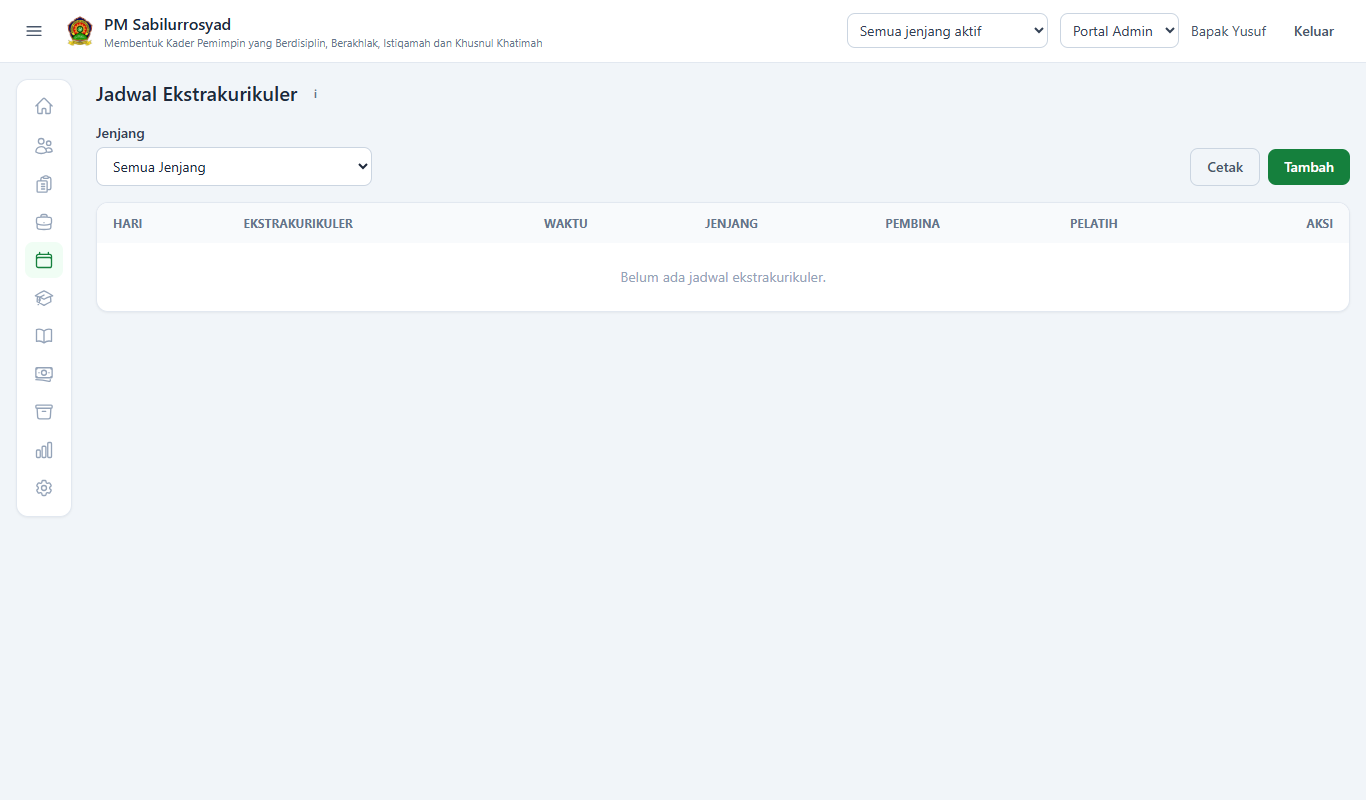
Menu: Akademik → Ekstrakurikuler dan Akademik → Jadwal Ekstrakurikuler
- Buat kegiatannya di menu Ekstrakurikuler: isi Nama dan Jenjang.
- Atur waktunya di menu Jadwal Ekstrakurikuler: hari, waktu, jenjang, pembina, dan pelatih. Jadwal ini bisa berbeda tiap tahun ajaran.
- Daftarkan pesertanya lewat Data Santri → Ubah → Ekstrakurikuler.