
Tema
Aset
Menu: Aset → Data Aset
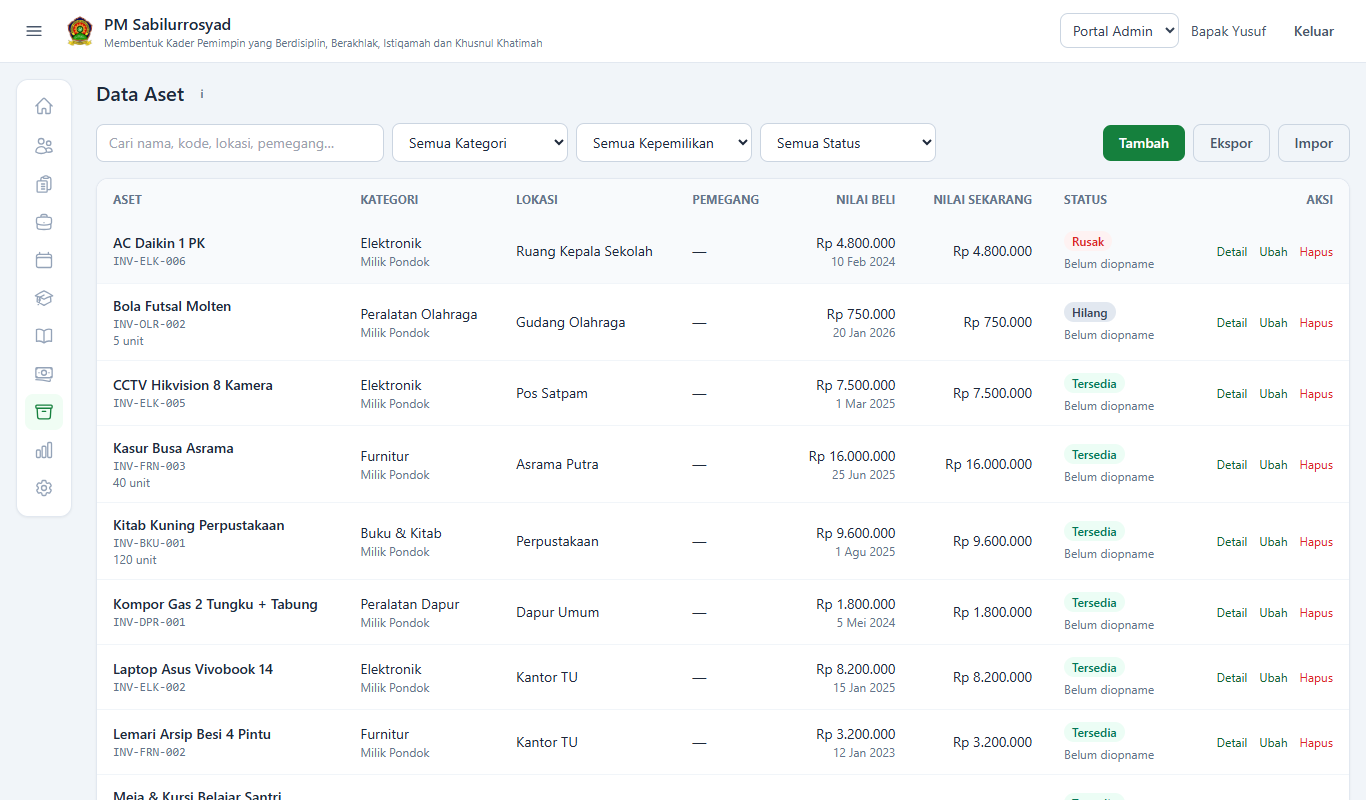
Sebelum mencatat aset, buat kelompoknya di Aset → Kategori Aset, misalnya Elektronik atau Furnitur.
Tiap kategori dan sub kategori punya Kode 3 atau 4 huruf/angka, misalnya LPT untuk Laptop. Bila dikosongkan, kode dibuat otomatis dari nama. Mengganti kode tidak mengubah nomor aset yang sudah terbit.
Menambah aset
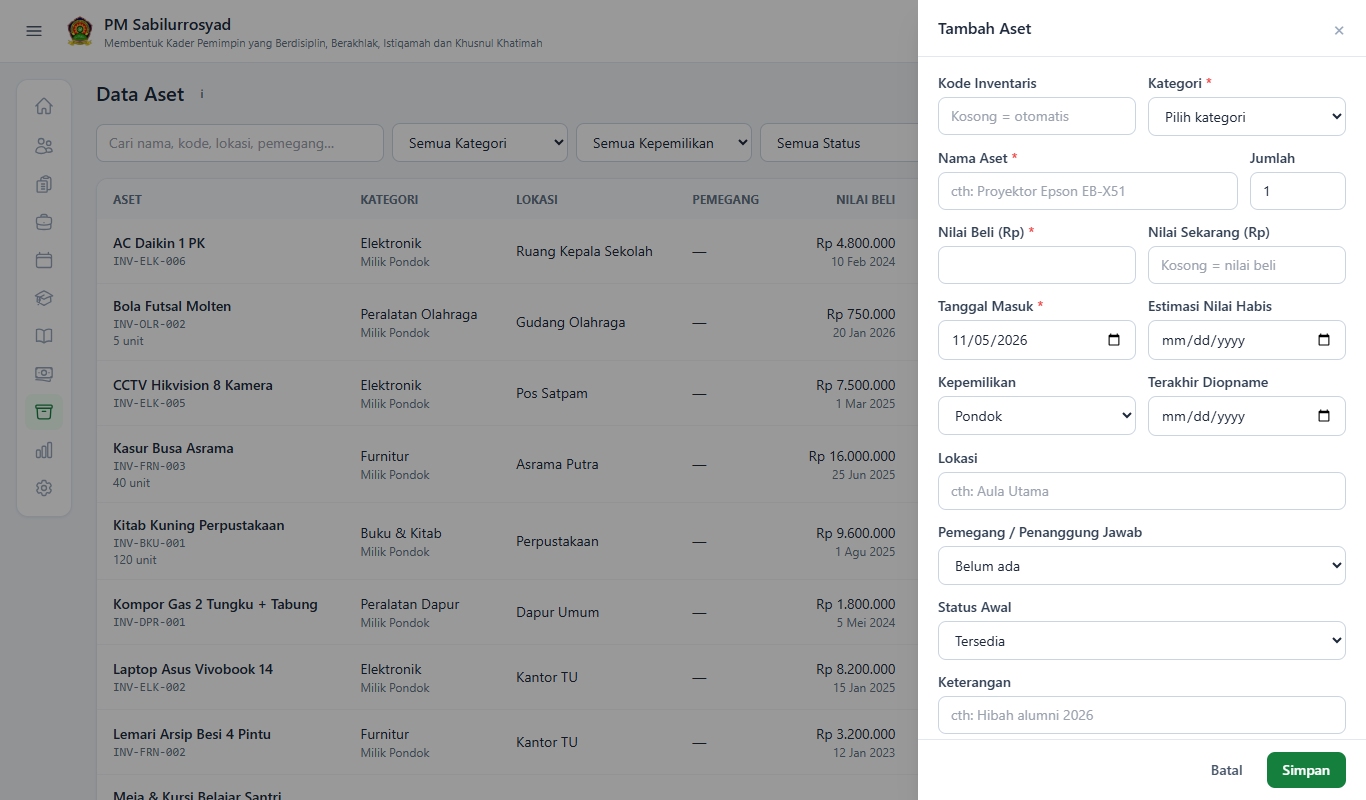
- Klik Tambah.
- Pilih Kategori dan isi Nama Aset serta Jumlah. Kosongkan Kode Inventaris agar dibuat otomatis dengan format
INV-{kode kategori}-{nomor urut}, misalnyaINV-LPT-00001. - Isi Nilai Beli, Nilai Sekarang, Tanggal Masuk, dan Estimasi Nilai Habis. Bila Nilai Sekarang dikosongkan, nilainya mengikuti nilai beli.
- Pilih Kepemilikan, lalu isi Lokasi dan Pemegang / Penanggung Jawab.
- Lampirkan foto kondisi aset atau nota pembelian, lalu klik Simpan.
Banyak aset sekaligus bisa dimasukkan lewat Impor Excel.
Mencetak label
Label berisi QR dan kode aset, untuk ditempel di barangnya. QR hanya berisi kode, jadi saat dipindai yang muncul adalah kode aset; cari kode itu di daftar aset untuk melihat datanya.
- Centang aset yang ingin dicetak. Tombol Cetak Label aktif setelah ada aset yang dicentang, dan pilihan tetap tersimpan saat pindah halaman.
- Klik Cetak Label, lalu halaman label terbuka di tab baru.
- Klik Cetak, dengan kertas A4 dan skala 100%. Satu lembar memuat 3 kolom label berukuran 62 × 30 mm.
Satu baris aset menghasilkan satu label. Aset yang dicatat dengan Jumlah lebih dari 1 tetap satu label, dengan keterangan jumlah unitnya.
Mengubah status aset
Status diubah lewat tombol Detail, bukan Ubah, agar perubahannya tercatat di riwayat.
- Klik Detail pada aset.
- Pada Ubah Status, pilih Status baru dan Tanggal.
- Isi nama peminjam atau tempat servis bila diminta, lalu Keterangan.
- Klik Simpan Status.
| Status | Kapan dipakai |
|---|---|
| Tersedia | Aset siap dipakai |
| Dipinjam | Sedang dipinjam |
| Dalam Perbaikan | Sedang diservis |
| Rusak | Rusak dan belum diperbaiki |
| Hilang | Hilang (tidak dihitung di total nilai aset) |
| Dihapuskan | Tidak lagi dimiliki (tidak dihitung di total nilai aset) |
Opname
Setelah memeriksa fisik aset, klik Ubah dan isi Terakhir Diopname. Tanggalnya tampil di daftar aset, sehingga aset yang Belum diopname mudah dikenali.
Ringkasan nilai aset ada di Rekap Aset.