
Tema
PSB (Penerimaan Santri Baru)
Calon santri mendaftar sendiri lewat portal PSB. Panitia membuka gelombang pendaftaran dan memverifikasi para pendaftar dari Portal Admin.
Gelombang PSB
Menu: PSB → Gelombang PSB
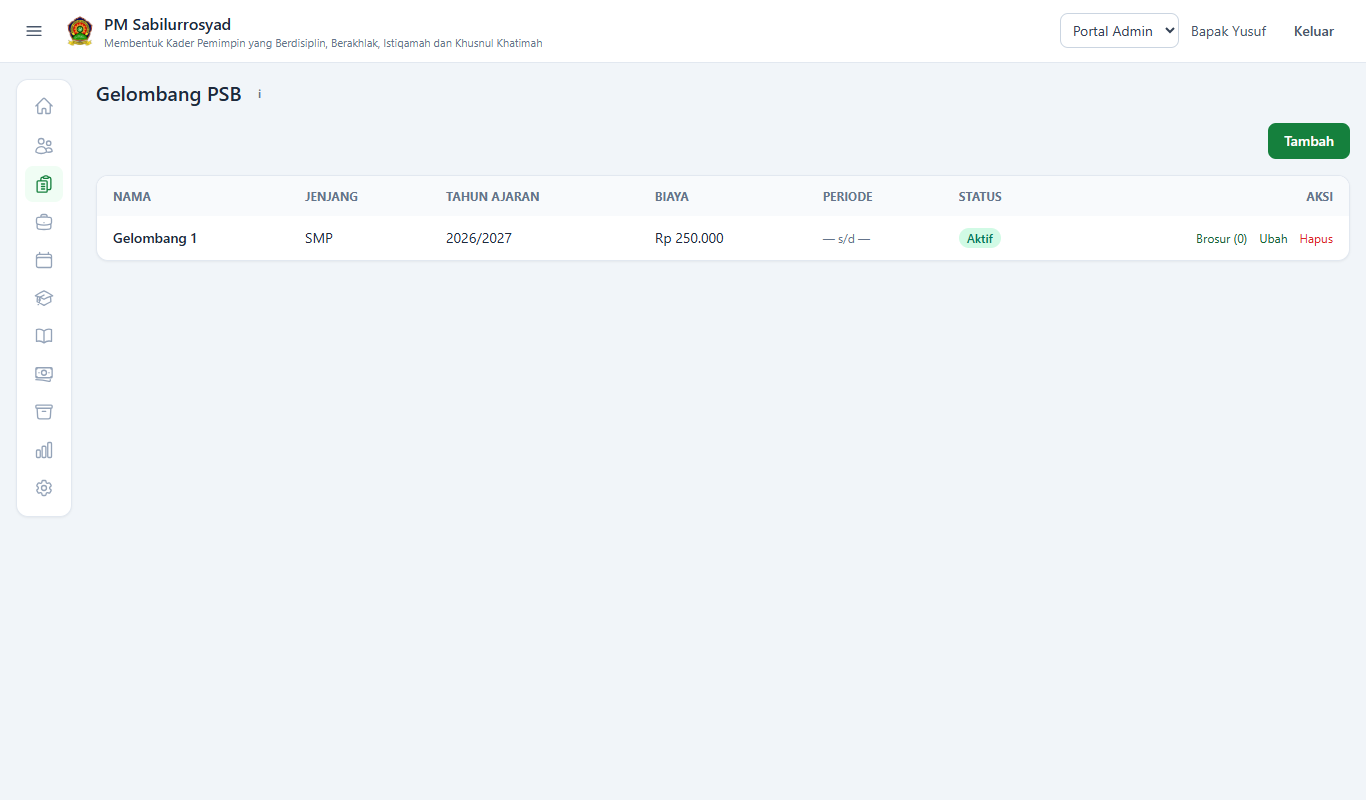
- Klik Tambah.
- Isi Nama, Tahun Ajaran, Jenjang, Biaya Pendaftaran, Tanggal Mulai, dan Tanggal Selesai.
- Isi No. WhatsApp yang Bisa Dihubungi dengan format internasional tanpa
+dan tanpa spasi, misalnya6281234567890. Nomor ini tampil untuk publik. - Centang Aktif (tampil di portal PSB). Hanya gelombang aktif yang muncul bagi pendaftar.
- Klik Simpan.
Klik Brosur pada baris gelombang untuk mengelola gambar brosur yang tampil di portal PSB.
Memeriksa calon santri
Menu: PSB → Calon Santri
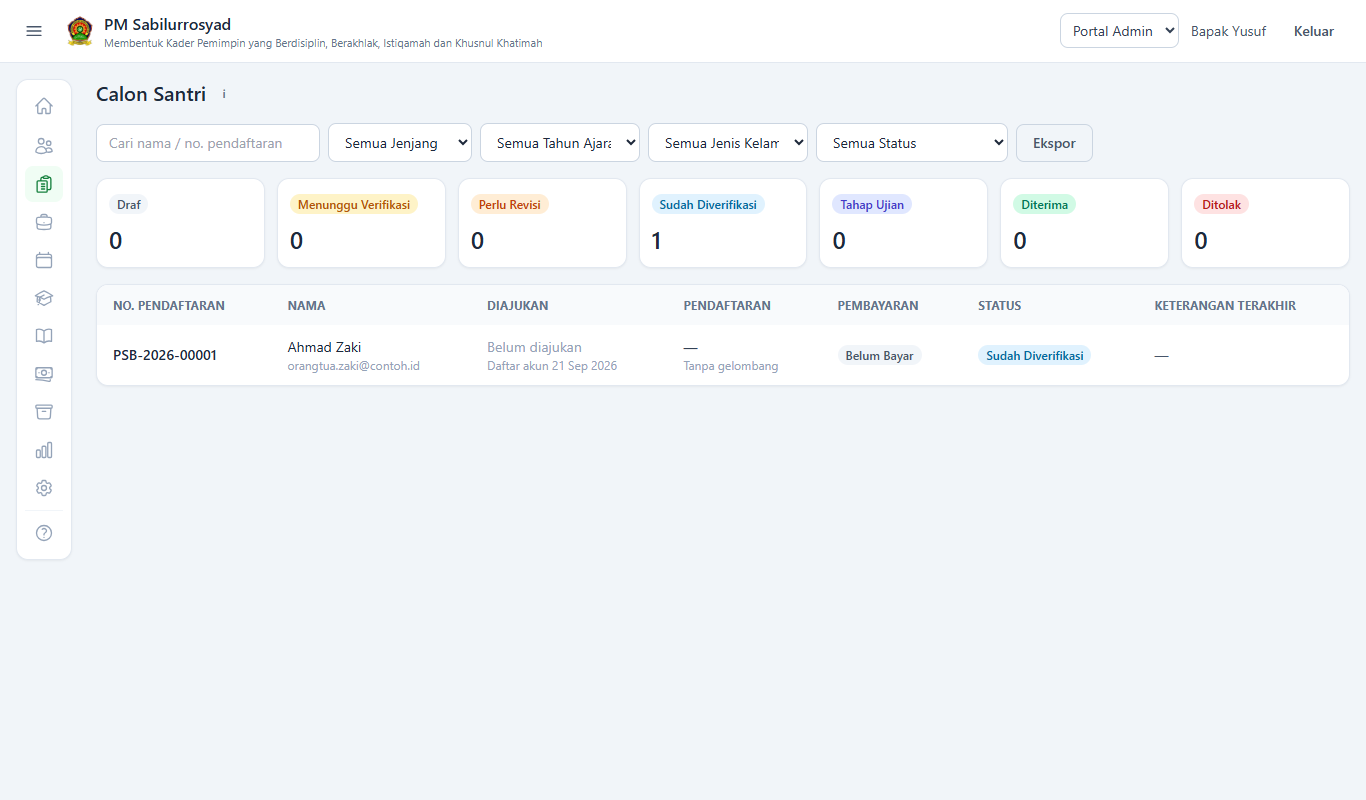
Kartu di bagian atas menunjukkan jumlah pendaftar per status. Klik kartu untuk menyaring daftar, atau klik baris pendaftar untuk membuka detailnya.
Kolom Diajukan menunjukkan tanggal dan jam calon santri mengajukan pendaftarannya. Pendaftar yang belum mengajukan bertanda Belum diajukan beserta tanggal ia membuat akun.
Alur verifikasi
Pada halaman detail:
- Periksa bagian Kelengkapan, Data Diri, Data Orang Tua / Wali, dan Dokumen. Klik Lihat untuk membuka berkas.
- Periksa pembayaran pada Verifikasi Pembayaran: klik Lihat Bukti Transfer, pilih Terverifikasi atau Ditolak, lalu klik Simpan Pembayaran.
- Pada Verifikasi Pendaftaran, pilih status baru, tulis Catatan untuk Pendaftar bila perlu, lalu klik Simpan Verifikasi.
- Gunakan Kirim Pesan untuk mengabari pendaftar. Lihat Mengirim pesan ke pendaftar.
Semua perubahan tercatat di Riwayat Status.
Mengirim pesan ke pendaftar
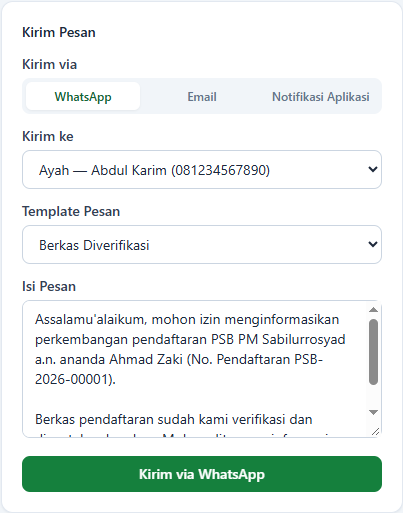
Pilih saluran di Kirim via, lalu pilih Template Pesan atau tulis sendiri. Template mengisi nama santri, nomor pendaftaran, catatan revisi, atau tanggal ujian secara otomatis, dan tetap bisa diubah sebelum dikirim.
| Saluran | Cara kerja |
|---|---|
| Pilih nomor ayah, ibu, atau wali, lalu klik Kirim via WhatsApp. WhatsApp terbuka dengan pesan terisi; tekan kirim di WhatsApp Anda. | |
| Ke email akun pendaftar. Isi Judul, lalu klik Buka di Aplikasi Email. Aplikasi email Anda terbuka dengan penerima, judul, dan isi terisi; tekan kirim di sana. | |
| Notifikasi Aplikasi | Isi Judul, lalu klik Kirim Notifikasi. Pesan muncul sebagai notifikasi di HP pendaftar. Hanya bisa dipakai bila pendaftar sudah mengaktifkan notifikasi di portal PSB; bila belum, kartu memberi tahu dan tombolnya tidak aktif. |
Arti status
| Status | Arti | Tindak lanjut |
|---|---|---|
| Draf | Pendaftar masih mengisi | Tunggu sampai diajukan |
| Menunggu Verifikasi | Sudah diajukan | Periksa data dan berkas |
| Perlu Revisi | Ada yang harus diperbaiki | Tulis catatan yang jelas agar pendaftar tahu yang harus diperbaiki |
| Sudah Diverifikasi | Data dan berkas sudah benar | Lanjutkan ke tahap ujian |
| Tahap Ujian | Mengikuti ujian/wawancara | Isi Tanggal Ujian, yang akan terlihat oleh pendaftar |
| Diterima | Lolos seleksi | Lihat langkah di bawah |
| Ditolak | Tidak lolos | Tulis alasan pada catatan |
Setelah diterima
Status Diterima hanya bisa disimpan bila data pendaftar sudah lengkap, termasuk bukti bayar. Saat disimpan, sistem otomatis membuat data santri baru berstatus Calon beserta data walinya, lengkap dengan NIS baru. Selanjutnya:
- Buka Data Santri, lalu ubah statusnya menjadi Aktif saat santri mulai belajar.
- Lengkapi datanya bila perlu, misalnya NIS sesuai aturan pondok.
- Tempatkan ke kelas. Lihat catatan penempatan kelas pertama.
- Buat akun santri dan wali di Pengguna.