
Tema
Penilaian & Raport
Nilai diisi oleh guru lewat Portal Guru. Di Portal Admin, Anda menyiapkan aturan penilaian, memantau hasil, dan memproses raport.
Periode penilaian
Sistem memakai empat titik penilaian dalam satu tahun ajaran:
| Kode | Arti |
|---|---|
| STS 1 | Tengah semester ganjil |
| SAS 1 | Akhir semester ganjil |
| STS 2 | Tengah semester genap |
| SAS 2 | Akhir semester genap, sekaligus akhir tahun ajaran |
Batas tanggal tiap periode diatur di Tahun Ajaran.
Komponen Penilaian
Menu: Penilaian → Komponen Penilaian
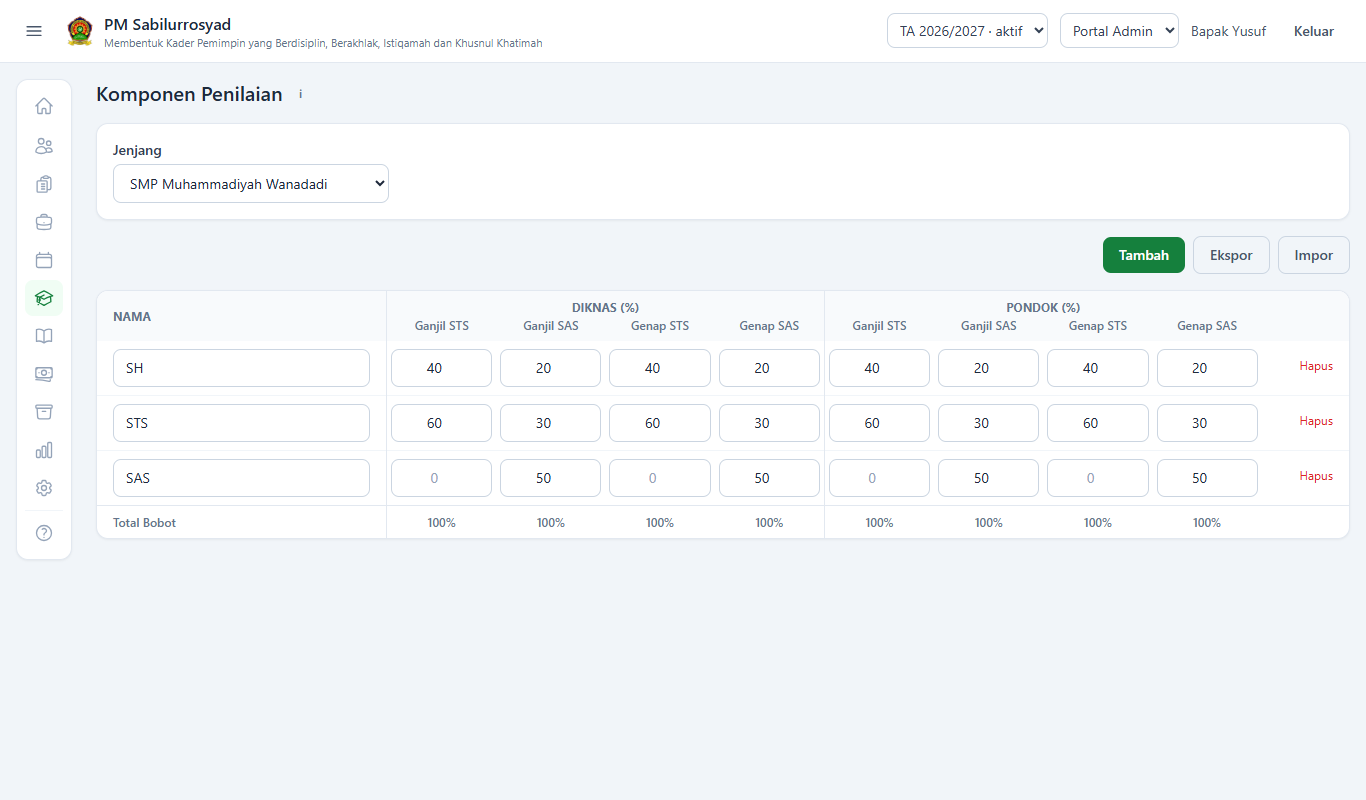
Komponen adalah unsur pembentuk nilai, misalnya SH (Sumatif Harian), STS, dan SAS. Komponen dibuat sekali per tahun ajaran dan jenjang, lalu berlaku untuk kedua semester dan semua mata pelajaran di jenjang itu.
Tabelnya bisa diedit langsung: ketik nama dan bobot di selnya.
- Pilih Jenjang.
- Untuk komponen baru, klik Tambah. Baris kosong muncul di bawah tabel. Isi Nama-nya.
- Isi atau ubah 8 bobot (%). Kelompok Diknas dan Pondok masing-masing punya kolom Ganjil STS, Ganjil SAS, Genap STS, dan Genap SAS. Baris yang berubah ditandai kuning, dan Total Bobot ikut berubah selama Anda mengetik.
- Pastikan Total Bobot bernilai 100% untuk tiap kolom yang dipakai, lalu klik Simpan Perubahan. Klik Batal untuk membuang perubahan.
Bila ada baris yang gagal disimpan, misalnya karena namanya sudah dipakai, pesannya tampil di bawah nama baris itu. Baris lain tetap tersimpan. Klik Hapus untuk menghapus komponen.
| Kelompok bobot | Dipakai mata pelajaran berjenis |
|---|---|
| Diknas | Diknas (raport sekolah) |
| Pondok | Pondok, Praktek Pondok, dan Ismuba (raport pondok) |
Bobot 0
Isi 0 bila komponen tidak dipakai di kolom itu, misalnya komponen SAS pada raport STS. Komponen yang bobotnya 0 untuk satu mata pelajaran dan semester tidak ditawarkan kepada guru saat membuat sesi penilaian. Total yang bukan 0% atau 100% ditandai kuning.
Mengubah bobot
Raport dihitung saat dibuka. Mengubah bobot sebuah kolom ikut mengubah hasil raport periode tersebut, termasuk yang pernah dicetak.
Melihat nilai
Menu: Penilaian → Nilai
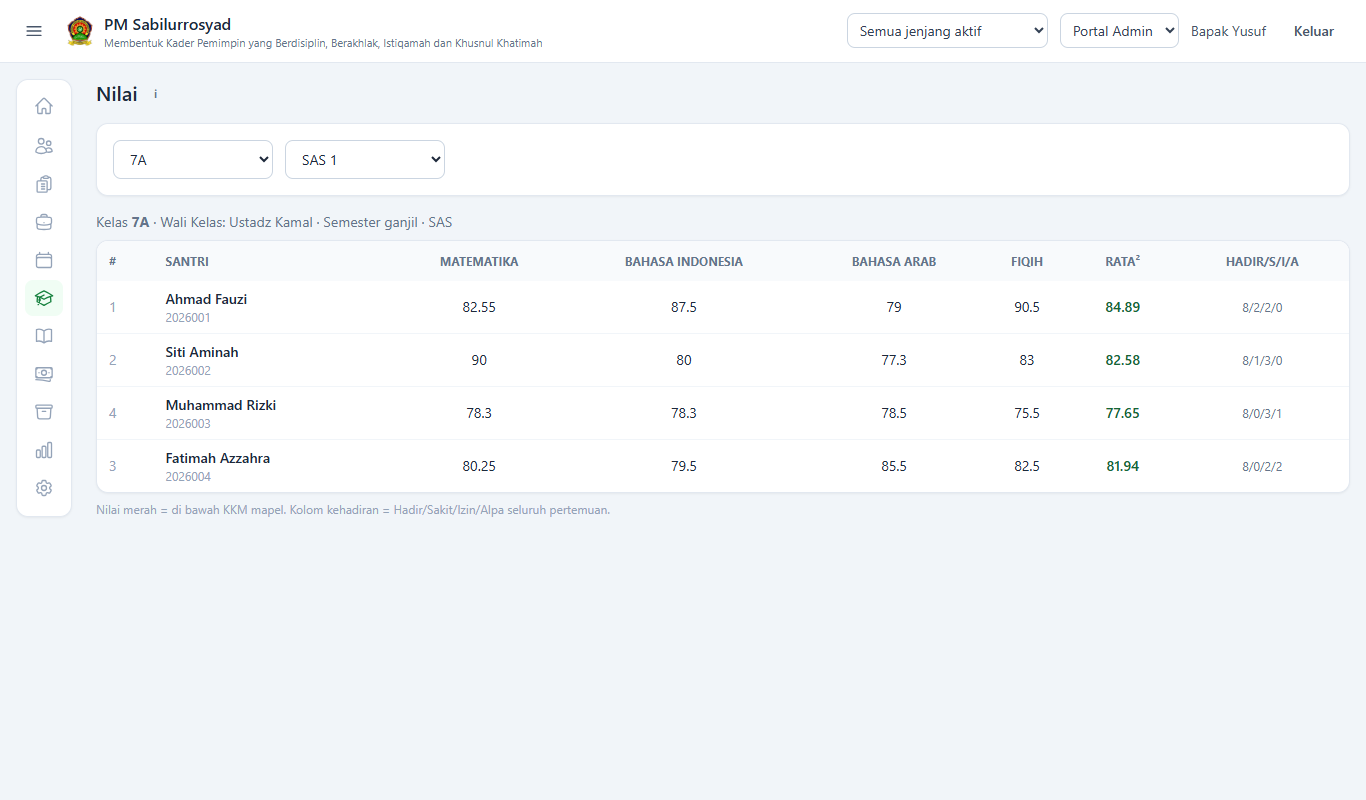
Pilih kelas dan periode untuk melihat leger: nilai akhir semua mata pelajaran, rata-rata, peringkat, dan kehadiran tiap santri. Nilai merah berarti di bawah KKM.
Perilaku
Menu: Penilaian → Perilaku dan Data Perilaku; Rekapitulasi → Rekap Poin Perilaku
- Siapkan daftar perilaku di Data Perilaku, terpisah per jenjang. Pilih jenjang di atas tabel, lalu isi nama perilaku, zona, kategori (pelanggaran atau penghargaan), tingkat, Bobot Poin, dan Keterangan bila perlu. Gunakan kotak Cari perilaku untuk mencari dengan mengetik sebagian nama perilaku, serta filter Jenis dan Zona untuk menyaring daftar. Ekspor Excel mengikuti filter yang dipilih, dan file ekspor maupun impor memuat kolom Jenjang dan Keterangan.
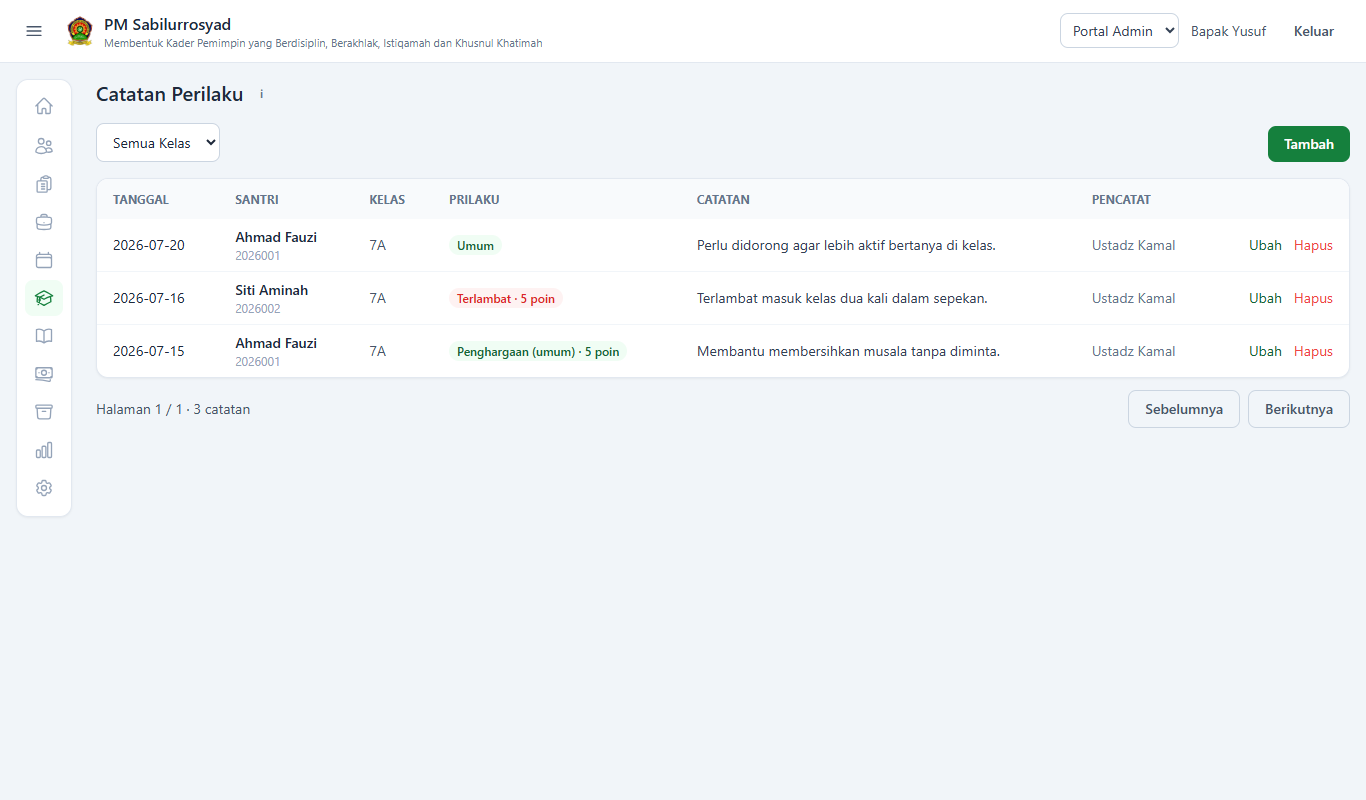
- Catat kejadian di Perilaku: klik Tambah, pilih Kelas, Santri, Tanggal, Perilaku, tulis Catatan, lalu klik Simpan Catatan. Kotak Santri dan Perilaku bisa dicari dengan mengetik, misalnya nama atau NIS santri, atau nama perilaku atau zona. Pilihan perilaku hanya berisi perilaku jenjang kelas yang dipilih, dan poin mengikuti perilaku yang dipilih.
- Pantau akumulasinya di Rekap Poin Perilaku: poin pelanggaran, poin penghargaan, dan poin bersih tiap santri, per kelas (bisa pilih lebih dari satu) dan rentang tanggal (bawaannya bulan berjalan). Klik judul kolom Poin Bersih untuk melihat peringkat (nomor di kolom paling kiri) atau Santri untuk mengurutkan nama; klik sekali lagi untuk membalik urutan. Kartu Pelanggaran Tersering dan Penghargaan Tersering menunjukkan perilaku yang paling sering terjadi sesuai filter yang dipilih.
Prestasi
Menu: Penilaian → Prestasi
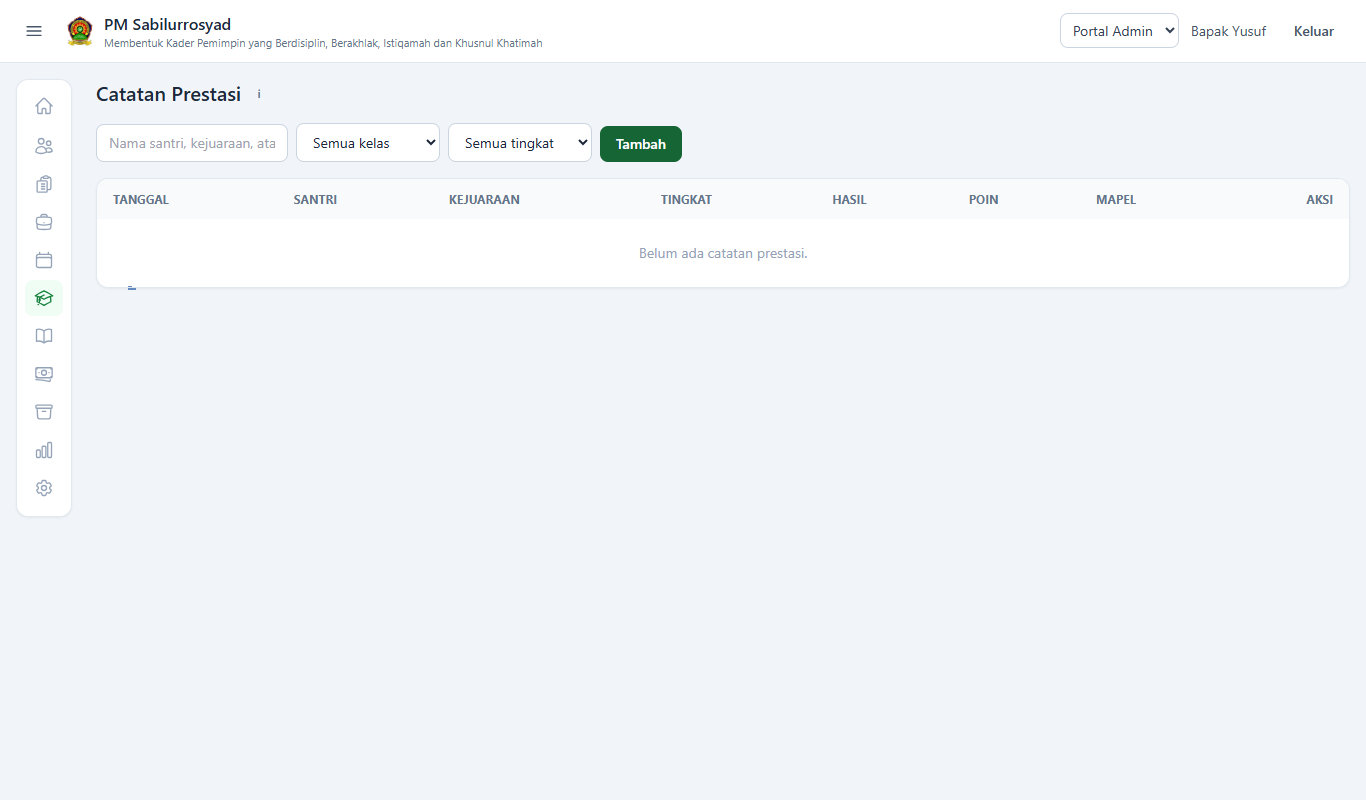
Klik Tambah, lalu pilih Kelas dan Santri. Pilih Status, isi Tanggal, Kejuaraan, Mata Lomba, dan Tingkat, lalu klik Simpan. Unggah Lampiran bila ada, misalnya undangan atau piagam.
| Status | Kegunaan | Tampil di walimurid |
|---|---|---|
| Akan Dilaksanakan | Rencana lomba. Tanggal wajib diisi dan lomba muncul di Pengingat Lomba pada beranda. | Tidak |
| Meraih Juara | Lomba yang dimenangkan. Hasil dan poin wajib diisi. | Ya, beserta lampirannya |
| Belum Meraih Juara | Lomba yang diikuti tanpa meraih juara. Hasil dan poin boleh diisi. | Tidak |
Setelah lomba selesai, klik Ubah dan perbarui statusnya.
Poin prestasi menambah nilai
Lomba berstatus Meraih Juara menambah nilai akhir setiap Mata Pelajaran Terkait yang dicentang. Poin maksimal 25 per kegiatan, dan semua poin juara dalam satu semester dijumlahkan. Semester ditentukan dari Tanggal lomba, jadi tanggal wajib diisi. Tambahan ini hanya masuk ke raport semester (SAS). Raport STS tidak mendapat tambahan prestasi.
| Nilai akhir sebelum prestasi | Tambahan | Nilai maksimal |
|---|---|---|
| Di bawah 95 | 60% dari total poin | 95 |
| 95 sampai 98 | 20% dari total poin | 98 |
| Di atas 98 | Tidak ada | — |
Contoh: nilai 80 dengan total poin 10 menjadi 86. Nilai 92 dengan total poin 10 menjadi 95, bukan 98. Nilai 96 dengan total poin 25 menjadi 98.
Nilai Kepribadian
Menu: Penilaian → Kepribadian dan Kriteria Kepribadian
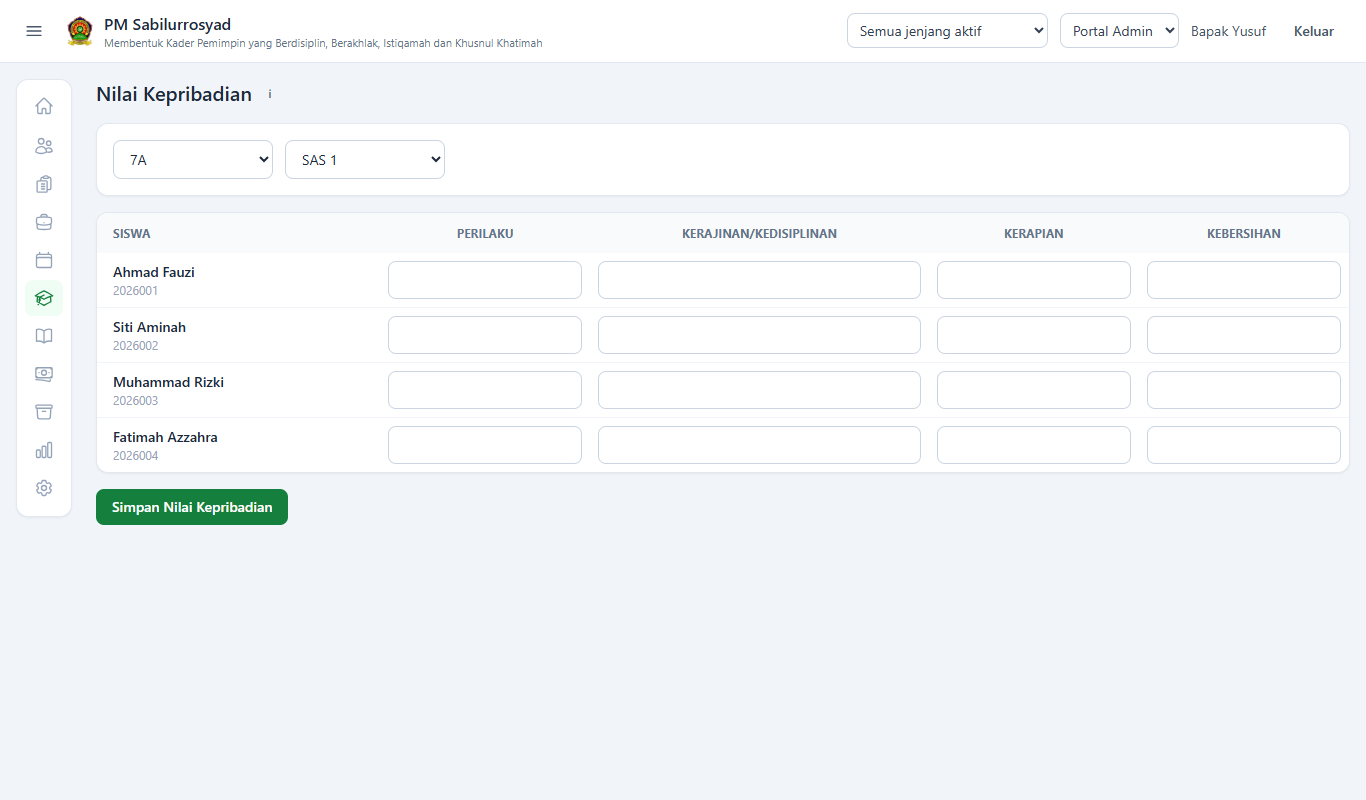
- Atur daftar sikap yang dinilai di Kriteria Kepribadian.
- Di Kepribadian, pilih kelas dan periode, isi nilai 0–100, lalu klik Simpan Nilai Kepribadian.
Wali kelas juga bisa mengisinya dari Portal Guru.
Kebersihan Kamar
Menu: Penilaian → Kebersihan Kamar
Penilaian kebersihan kamar dan penghuninya setiap bulan, dirancang untuk diisi dari HP. Lihat panduan lengkapnya di Kamar & Kebersihan.
Proses Raport
Menu: Penilaian → Raport
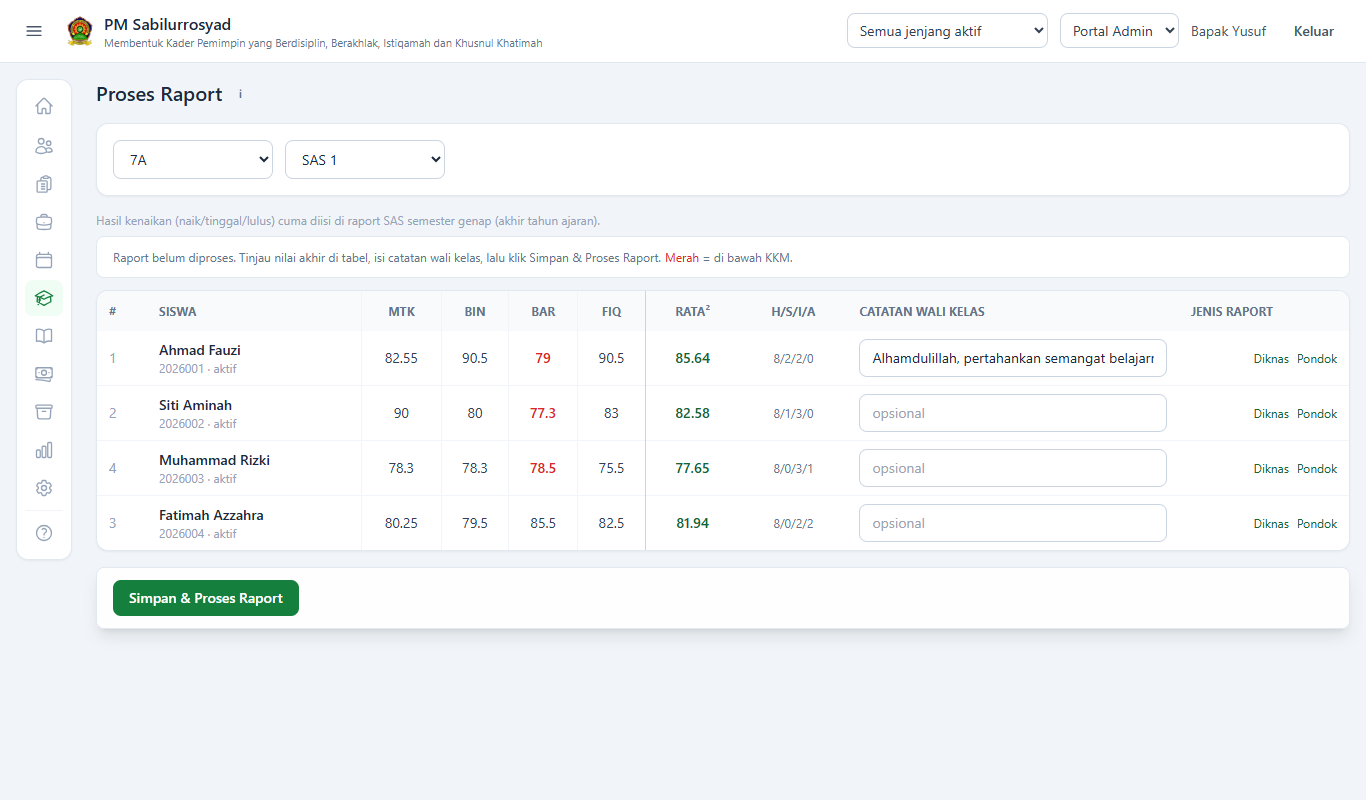
Satu tabel memuat semua yang masuk raport: nilai akhir tiap mata pelajaran (judul kolom berupa kode mapel; arahkan kursor untuk melihat nama dan KKM-nya), rata-rata, peringkat, kehadiran (H/S/I/A), dan catatan wali kelas. Nilai merah berarti di bawah KKM.
- Pilih kelas dan periode (STS 1 sampai SAS 2).
- Tinjau nilai akhir di tabel. Nilai dihitung langsung dari input guru saat ini.
- Isi Catatan Wali Kelas yang akan tercetak di raport.
- Khusus periode SAS 2, tetapkan Hasil tiap santri: Naik, Tinggal, atau Lulus. Gunakan Set semua untuk mempercepat, lalu ubah santri yang berbeda.
- Klik Simpan & Proses Raport. Catatan wali kelas, hasil kenaikan, dan nilai akhir yang tampil di tabel tersimpan sekaligus ke raport.
- Klik Diknas atau Pondok untuk membuka raport santri di tab baru, lalu cetak dengan Ctrl + P.
Raport yang sudah diproses
Setelah diproses, raport, leger, serta nilai di portal santri dan wali memakai nilai yang tersimpan, walau guru mengubah nilai setelahnya. Dengan begitu raport yang sudah dibagikan tidak berubah diam-diam.
Di atas tabel tertulis kapan raport terakhir diproses. Bila ada nilai yang berubah sejak itu, selnya berwarna kuning (arahkan kursor untuk melihat nilai yang tersimpan) dan jumlahnya disebutkan. Klik Simpan & Proses Raport lagi agar perubahan itu masuk raport. Periode yang belum pernah diproses selalu memakai nilai terbaru.
Hasil "Lulus" langsung berlaku
Saat disimpan, santri yang lulus langsung berstatus Lulus, keluar dari kelasnya, dan akun loginnya dinonaktifkan. Bila keliru, ubah hasilnya lagi ke Naik atau Tinggal lalu simpan untuk memulihkan statusnya.
Kenaikan dan Perpindahan Kelas
Menu: Penilaian → Kenaikan Kelas
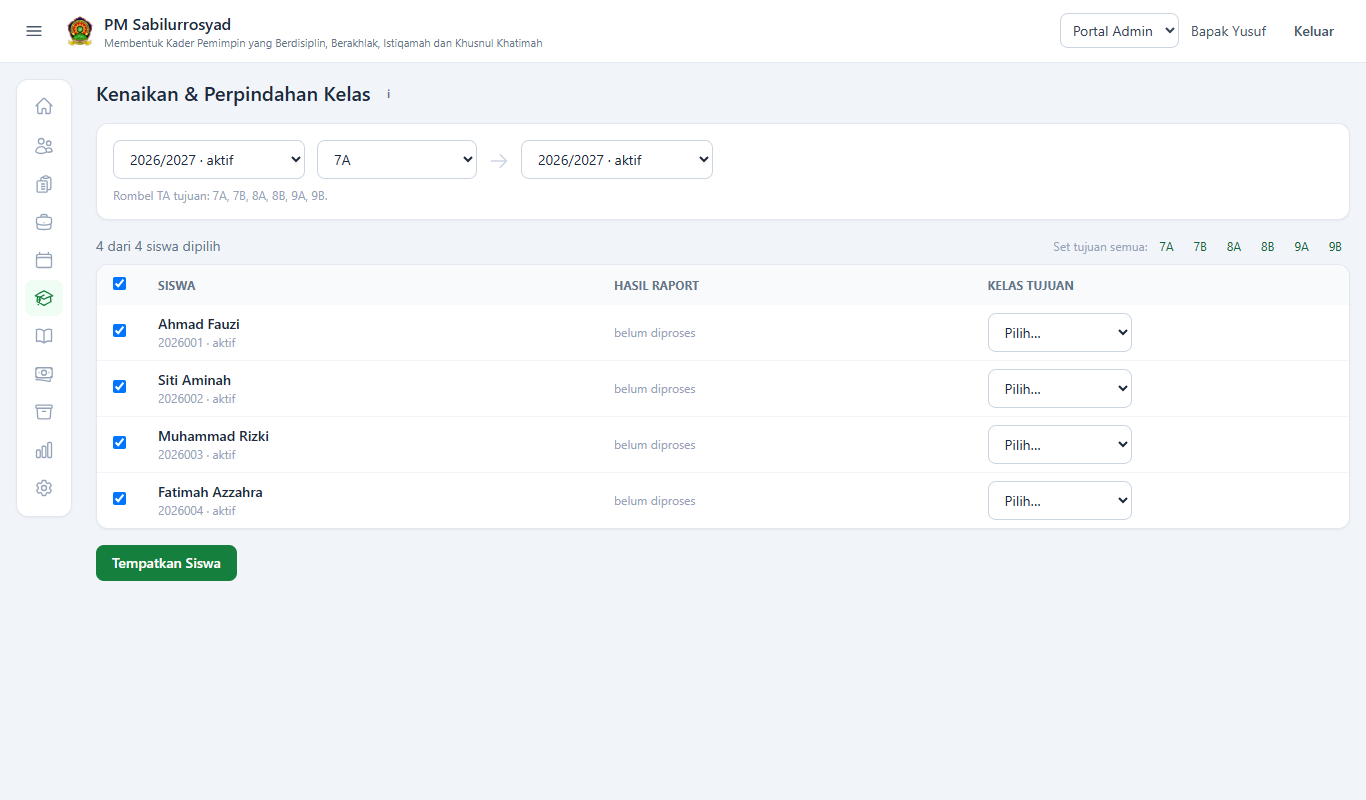
Halaman ini menempatkan siswa ke kelas tujuan, baik untuk kenaikan tahunan maupun pindah kelas di tengah tahun. Tetapkan dulu hasilnya di Proses Raport.
- Pilih tahun ajaran asal, kelas asal, dan tahun ajaran tujuan. Bila kelas tujuan belum ada, salin struktur kelas dulu.
- Centang siswa yang akan ditempatkan.
- Pilih Kelas Tujuan tiap siswa, atau gunakan Set tujuan semua.
- Klik Tempatkan Siswa.
Siswa yang lulus atau tidak aktif tidak bisa dipilih. Panduan lengkap akhir tahun ada di Alur Pergantian Tahun Ajaran.