
Tema
SIMA
SIMA adalah Surat Izin Meninggalkan Asrama. Pengajuan bisa datang dari guru atau admin, dan berlaku setelah disetujui lewat aksi Setujui yang terpisah.
Menu: Pondok → SIMA
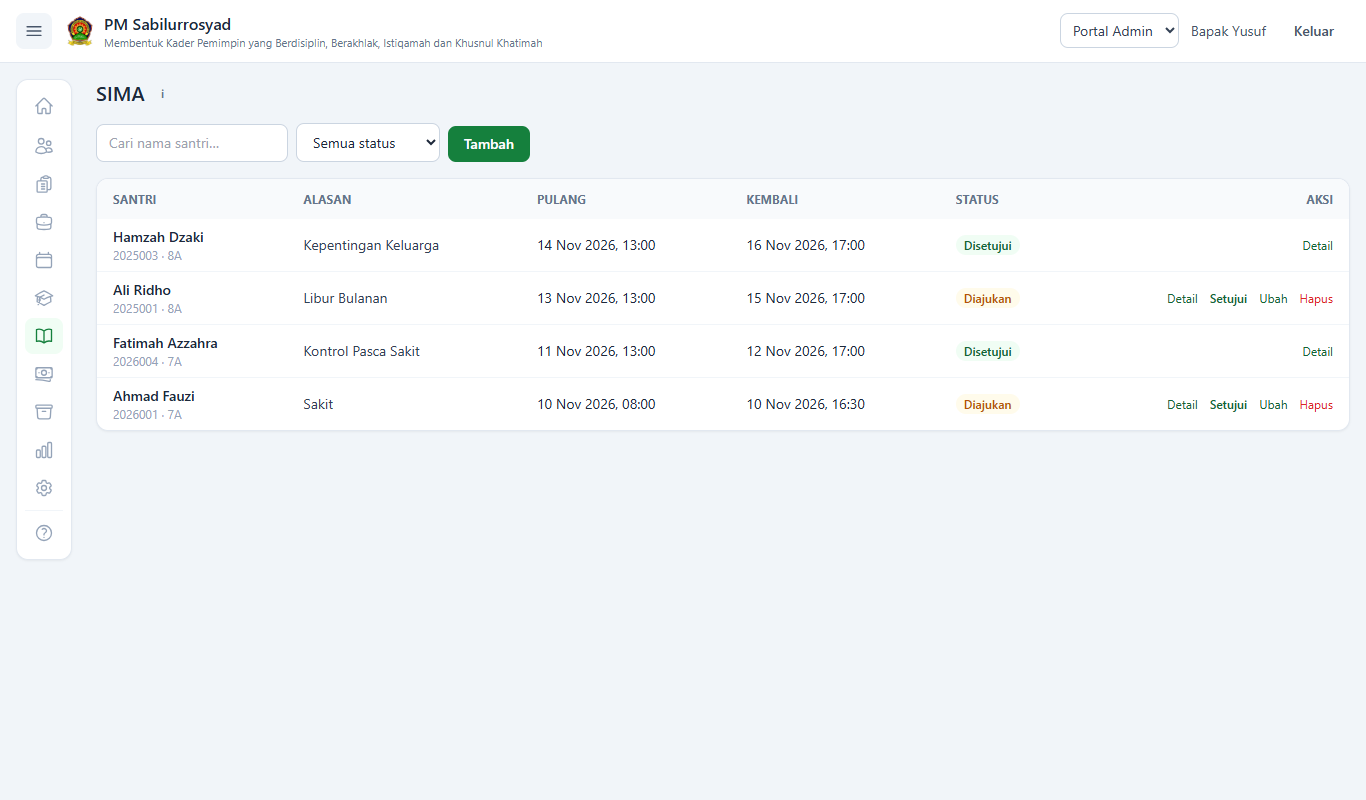
Mengajukan SIMA
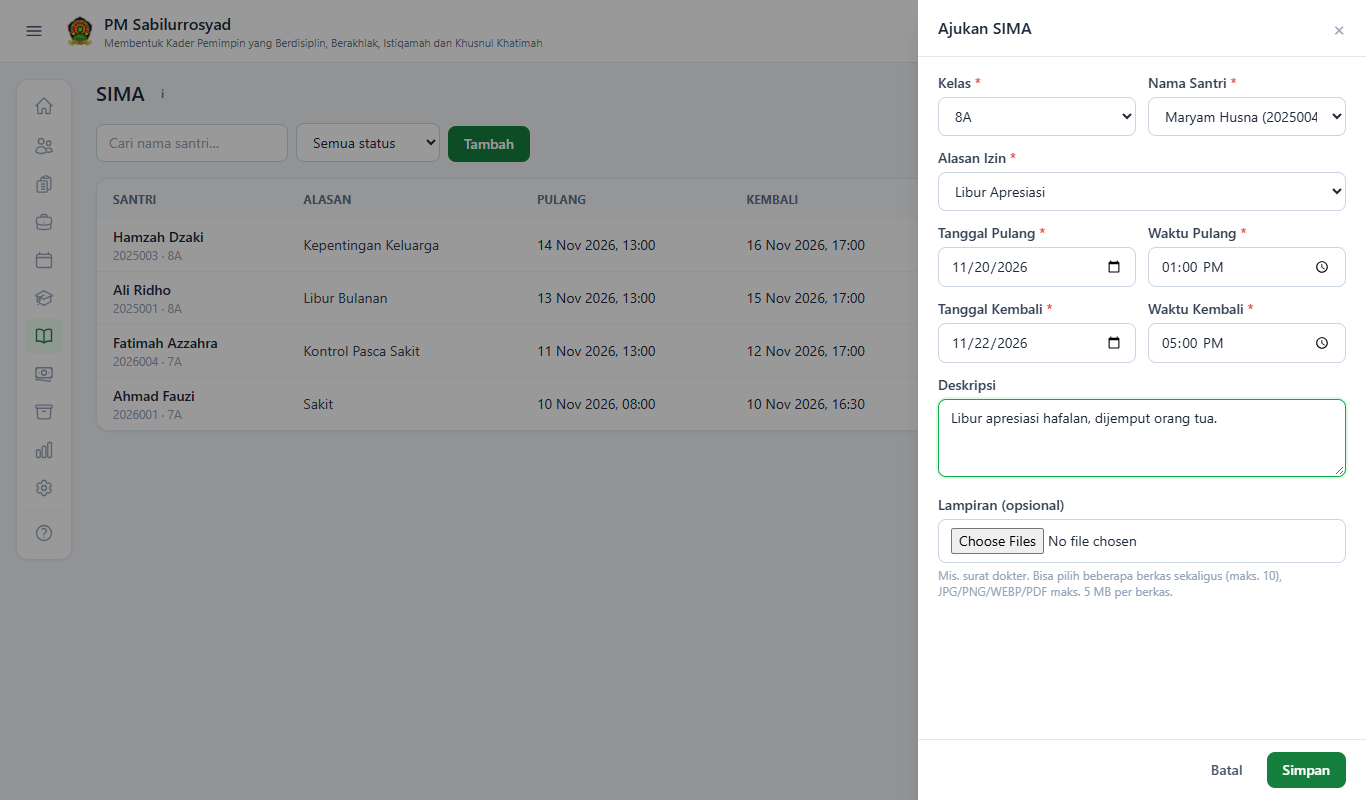
- Klik Tambah.
- Pilih Kelas, lalu Nama Santri. Hanya santri aktif di kelas tersebut yang muncul.
- Pilih Alasan Izin: Sakit, Kontrol Pasca Sakit, Libur Apresiasi, Libur Bulanan, atau Kepentingan Keluarga.
- Isi Tanggal Pulang, Waktu Pulang, Tanggal Kembali, dan Waktu Kembali.
- Bila perlu, isi Deskripsi dan tambahkan Lampiran, misalnya surat dokter.
- Klik Simpan.
Pengajuan selalu berstatus Diajukan, termasuk bila diinput oleh admin yang berhak menyetujui.
Waktu kembali
Waktu kembali harus setelah waktu pulang. Lampiran bisa berupa JPG, PNG, WEBP, atau PDF, maksimal 10 berkas sekali unggah dan 5 MB per berkas.
Menyetujui SIMA
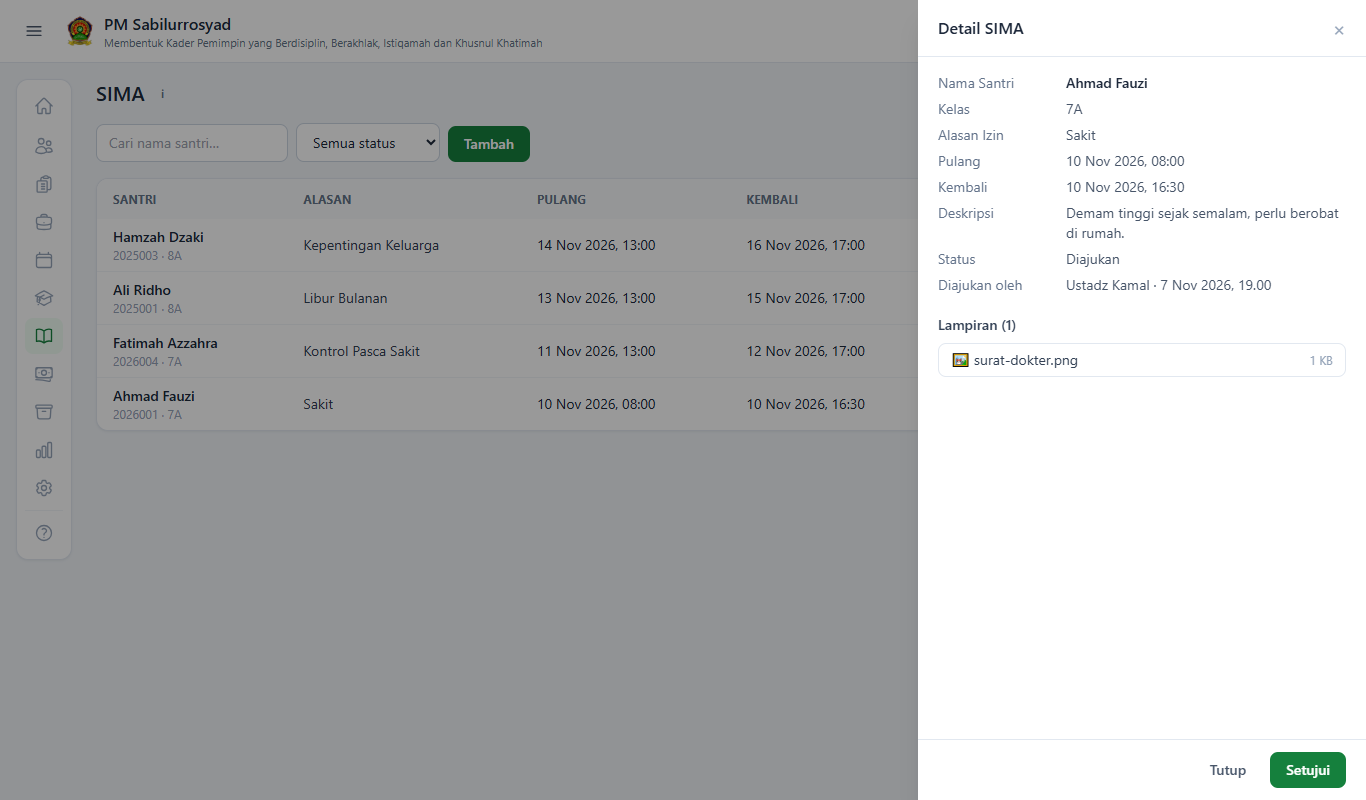
- Klik Detail pada baris pengajuan untuk memeriksa isi dan lampirannya.
- Klik Setujui, lalu konfirmasi.
Status berubah menjadi Disetujui. Siapa yang mengajukan dan menyetujui beserta waktunya tercatat dan tampil di Detail, dan tetap tersimpan walau akunnya kelak dihapus.
Tidak bisa dibatalkan
SIMA yang sudah disetujui tidak bisa diubah atau dihapus, dan persetujuannya tidak bisa dibatalkan. Periksa isinya sebelum menyetujui.
Mengubah atau menghapus pengajuan
Selama masih berstatus Diajukan, klik Ubah atau Hapus pada baris pengajuan. Berkas yang dipilih saat mengubah akan ditambahkan ke lampiran yang sudah ada.
Hak akses
Izin berikut diatur di Role & Izin:
| Izin | Kegunaan | Peran bawaan |
|---|---|---|
sima.lihat | Melihat semua pengajuan, dan mengubah pengajuan orang lain bila juga memegang sima.ajukan | super_admin, pimpinan, admin_akademik, admin_kesiswaan |
sima.ajukan | Membuat pengajuan, serta mengubah dan menghapus yang belum disetujui | super_admin, admin_akademik, admin_kesiswaan, guru |
sima.setujui | Menyetujui pengajuan | super_admin, admin_akademik, admin_kesiswaan |
Tanpa sima.lihat, pengguna hanya melihat pengajuannya sendiri.