
Tema
Pengaturan
Identitas pondok dan jenjang
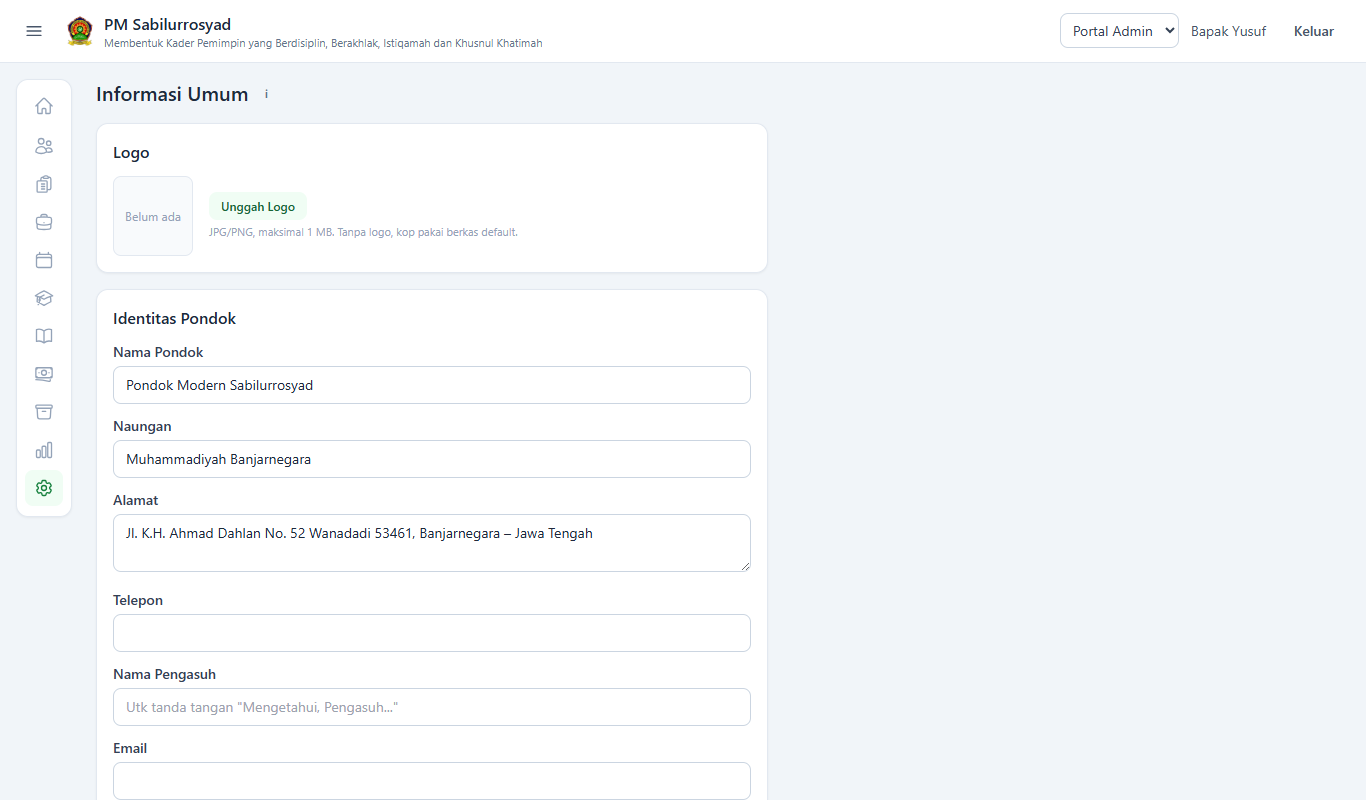
Informasi Umum (Pengaturan → Informasi Umum) berisi logo, nama, alamat, kontak, dan nama pengasuh. Data ini dipakai sebagai kop raport pondok.
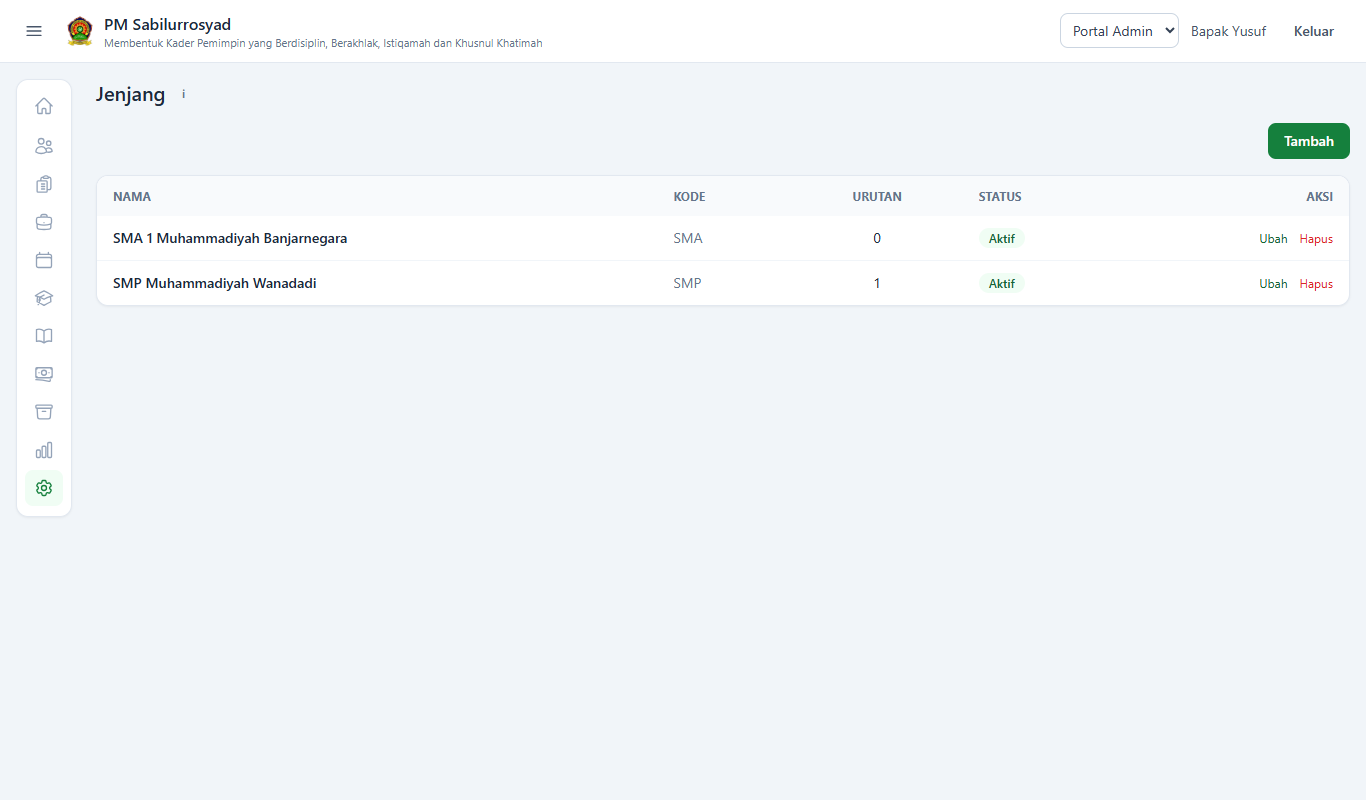
Jenjang (Pengaturan → Jenjang) berisi daftar sekolah, misalnya SMP dan SMA. Tiap jenjang punya identitas sendiri dan menjadi pilihan di banyak menu lain.
Tahun Ajaran
Menu: Pengaturan → Tahun Ajaran
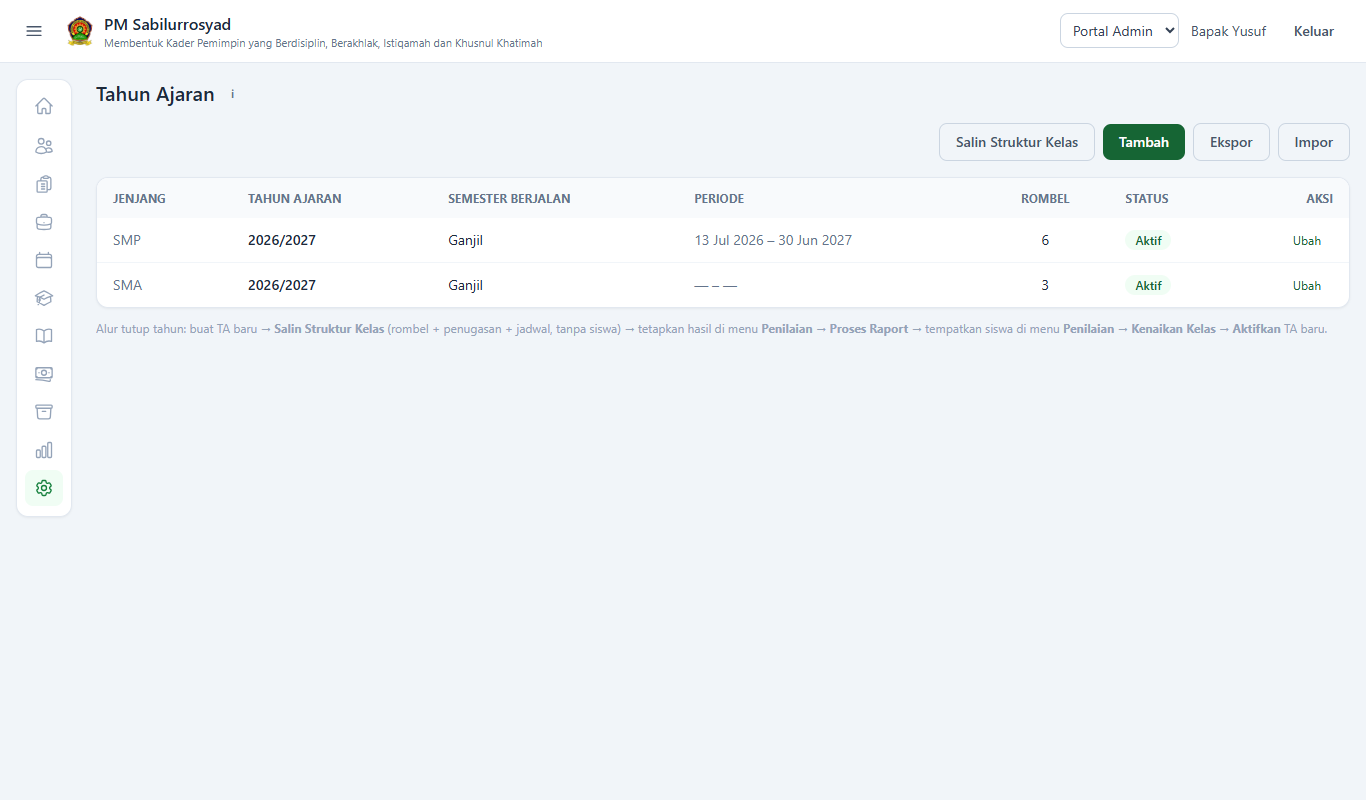
Tiap jenjang memiliki tahun ajaran aktifnya sendiri.
- Klik Tambah, lalu pilih Jenjang dan isi Nama, misalnya
2027/2028. - Pilih Semester Berjalan.
- Isi tanggal pada Batas Periode Penilaian. Tanggal ini menentukan rentang STS dan SAS untuk rekap kehadiran dan hafalan di raport. Boleh diisi bertahap.
- Klik Simpan.
Tombol lainnya:
- Aktifkan: menjadikan tahun ajaran itu aktif. Lakukan setelah raport dan penempatan kelas selesai.
- Salin Struktur Kelas: menyalin kelas, penugasan guru, dan jadwal ke tahun ajaran lain. Santri, nilai, dan presensi tidak ikut disalin.
Lihat Alur Pergantian Tahun Ajaran untuk urutan lengkapnya.
Kelas dan Ruangan
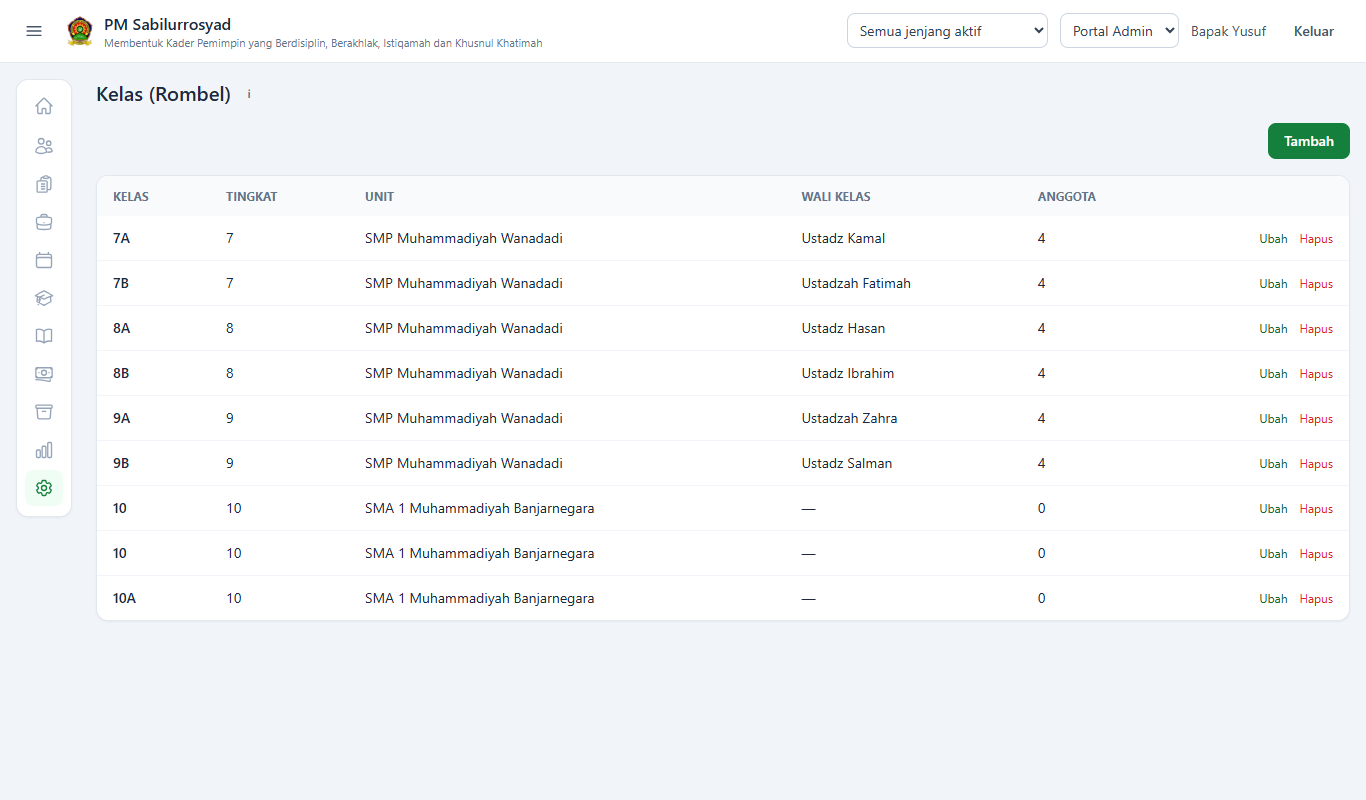
Kelas (Pengaturan → Kelas): klik Tambah, lalu pilih Unit / Jenjang, Tahun Ajaran, dan Tingkat. Isi Nama Kelas dan Kapasitas, lalu pilih Wali Kelas. Guru yang dipilih akan mendapat menu wali kelas di portalnya.
Ruangan (Pengaturan → Ruangan) berisi daftar ruang yang menjadi pilihan saat menyusun jadwal.
Unit Kerja dan Jabatan
Unit Kerja adalah tempat pegawai bertugas, misalnya TU atau Keuangan. Unit Kerja dan Jabatan menjadi pilihan di Data Pegawai.
Unit kerja bisa disusun berjenjang sampai 5 level. Klik + Sub pada sebuah unit, atau pilih Induk saat mengubahnya. Kode Unit boleh dikosongkan, tetapi tidak boleh sama antarunit. Unit yang masih punya sub-unit atau jabatan struktural tidak bisa dihapus.
Jabatan terbagi dua jenis:
- Struktural: nama jabatan kepala sebuah unit kerja, misalnya Kepala Tata Usaha. Wajib memilih satu unit kerja, dan satu unit kerja hanya punya satu jabatan struktural. Jabatan ini hanya bisa dipegang satu pegawai, tetapi satu pegawai boleh merangkap beberapa jabatan.
- Non Struktural: jabatan lainnya, tanpa unit kerja.
Setelah pegawai diberi jabatan struktural di Data Pegawai, menu Unit Kerja menampilkan jabatan kepala dan pejabatnya pada tiap unit.
Saat impor Excel unit kerja, tulis nama unit induk di kolom Induk dan letakkan baris induknya di atas baris sub-unitnya. Saat impor Excel jabatan, isi kolom Jenis dengan struktural atau non_struktural, dan kolom Unit Kerja dengan nama unitnya. Kolom yang kosong tidak mengubah data lama.
Pengguna
Menu: Pengaturan → Pengguna
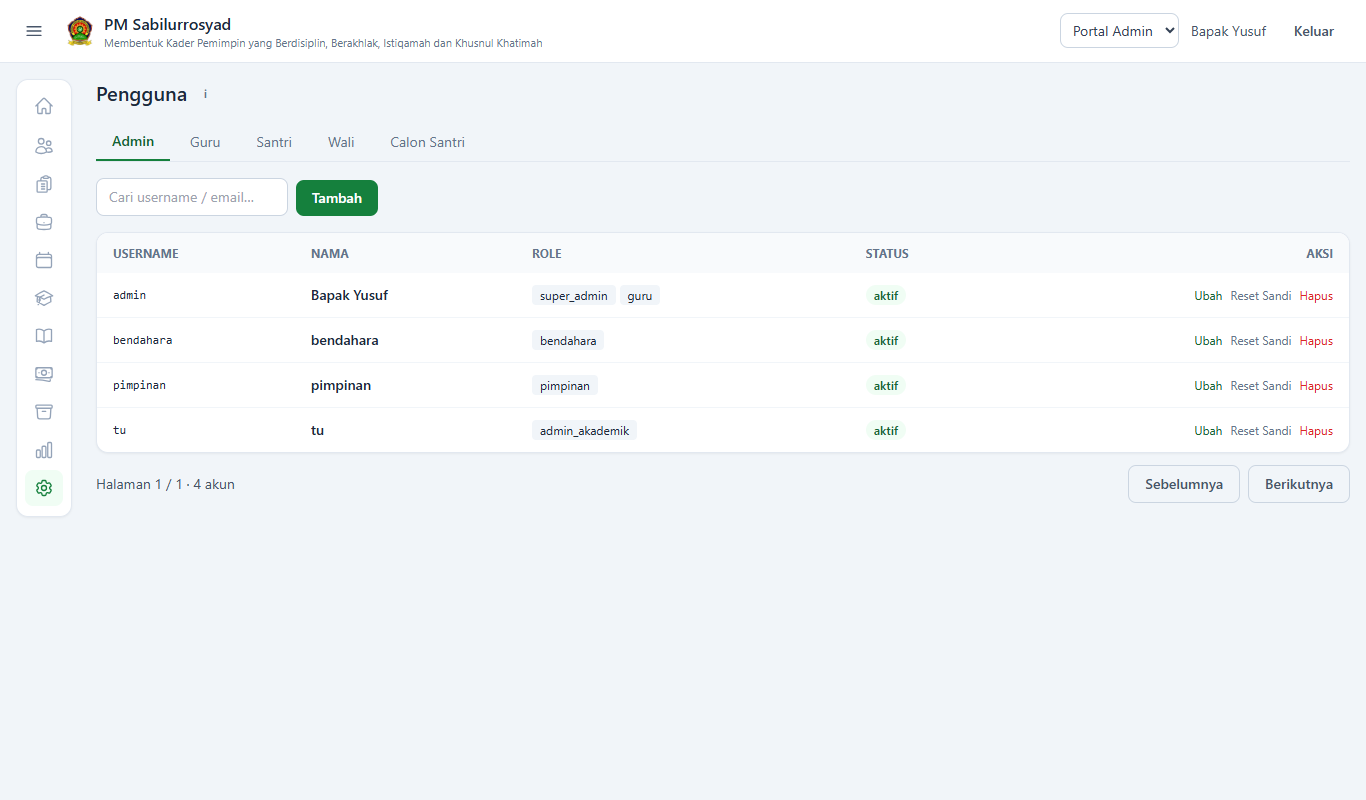
Semua akun dikelola di sini, dikelompokkan dalam tab Admin, Guru, Santri, Wali, dan Calon Santri.
Membuat akun
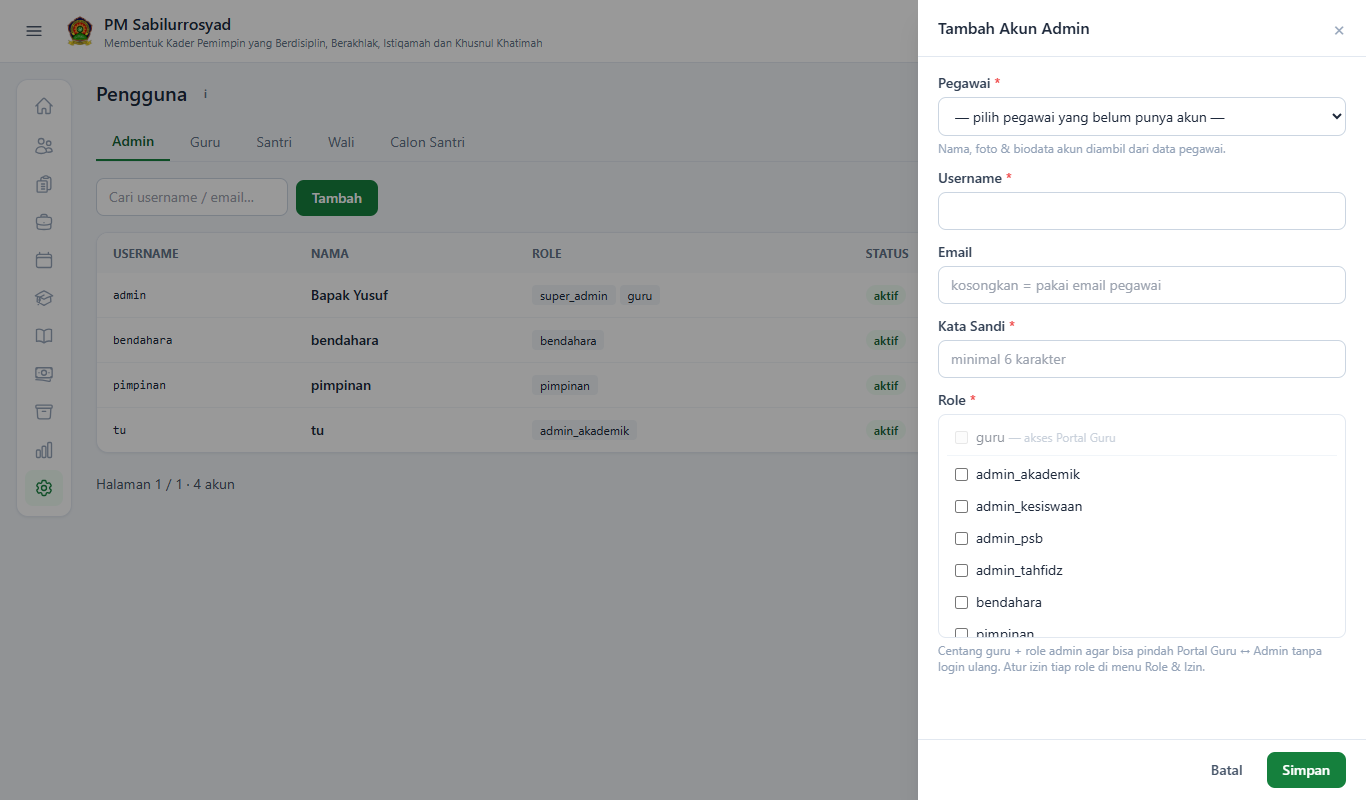
- Buka tab yang sesuai, lalu klik Tambah.
- Pilih orangnya dari data yang belum punya akun.
- Isi Username dan Kata Sandi (minimal 6 karakter).
- Untuk akun Admin dan Guru, centang Role. Centang guru bersama peran admin agar bisa berpindah antarportal tanpa masuk ulang.
- Klik Simpan, lalu sampaikan username dan kata sandinya kepada pemilik akun.
Hak akses santri dan wali sudah tetap, jadi tidak perlu memilih peran.
Mengelola akun
- Reset Sandi: membuat kata sandi baru untuk pengguna yang lupa.
- Ubah: mengganti username atau menonaktifkan akun lewat pilihan Akun aktif.
- Hapus: menghapus akun.
Role & Izin
Menu: Pengaturan → Role & Izin
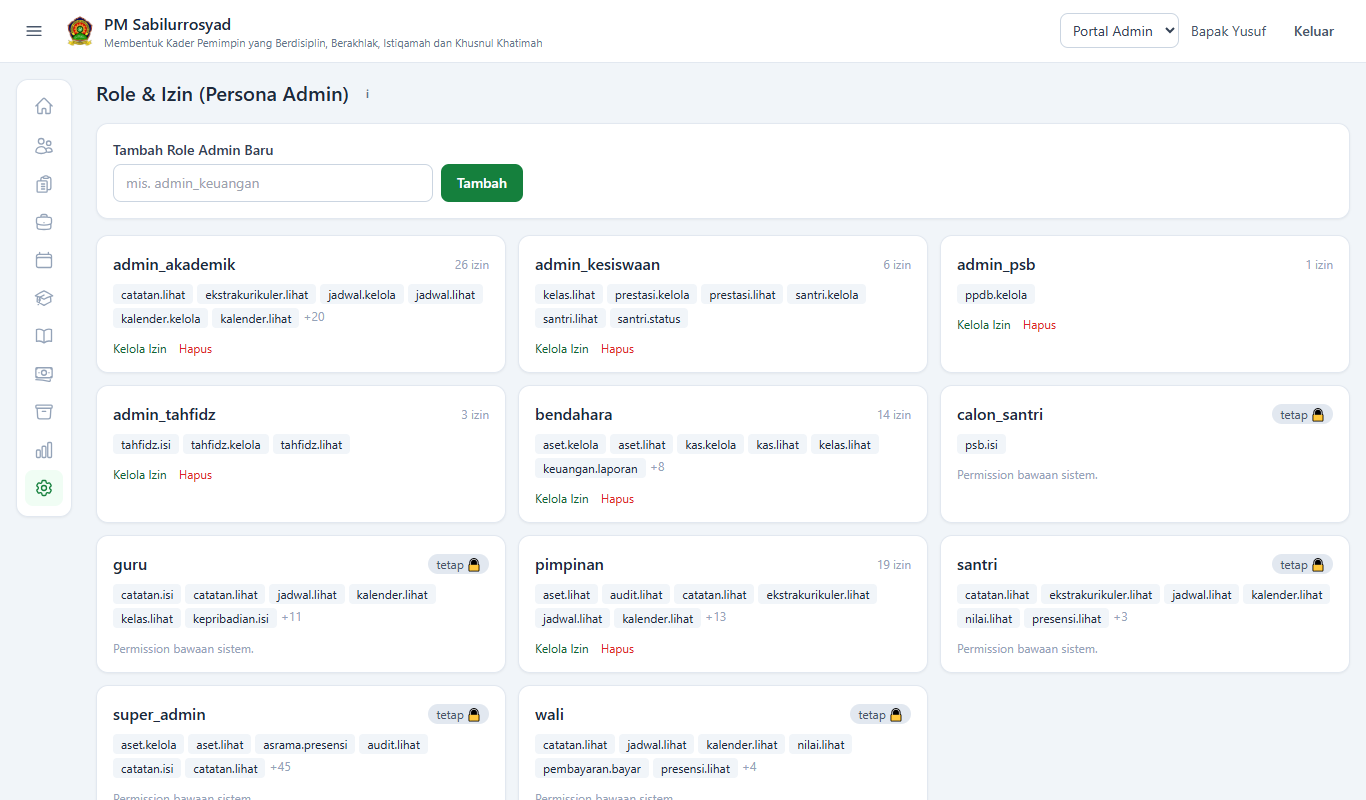
- Ketik nama peran baru pada Tambah Role Admin Baru, misalnya
admin_keuangan, lalu klik Tambah. - Klik Kelola Izin, lalu centang izin yang diperlukan.
- Klik Simpan Izin.
Peran santri, wali, dan guru bersifat tetap dan bertanda 🔒.
Prinsip pemberian izin
Berikan izin secukupnya sesuai tugas. Biasanya, izin *.lihat hanya untuk melihat data, sedangkan *.kelola juga untuk mengubahnya.
Kirim Notifikasi
Menu: Pengaturan → Kirim Notifikasi
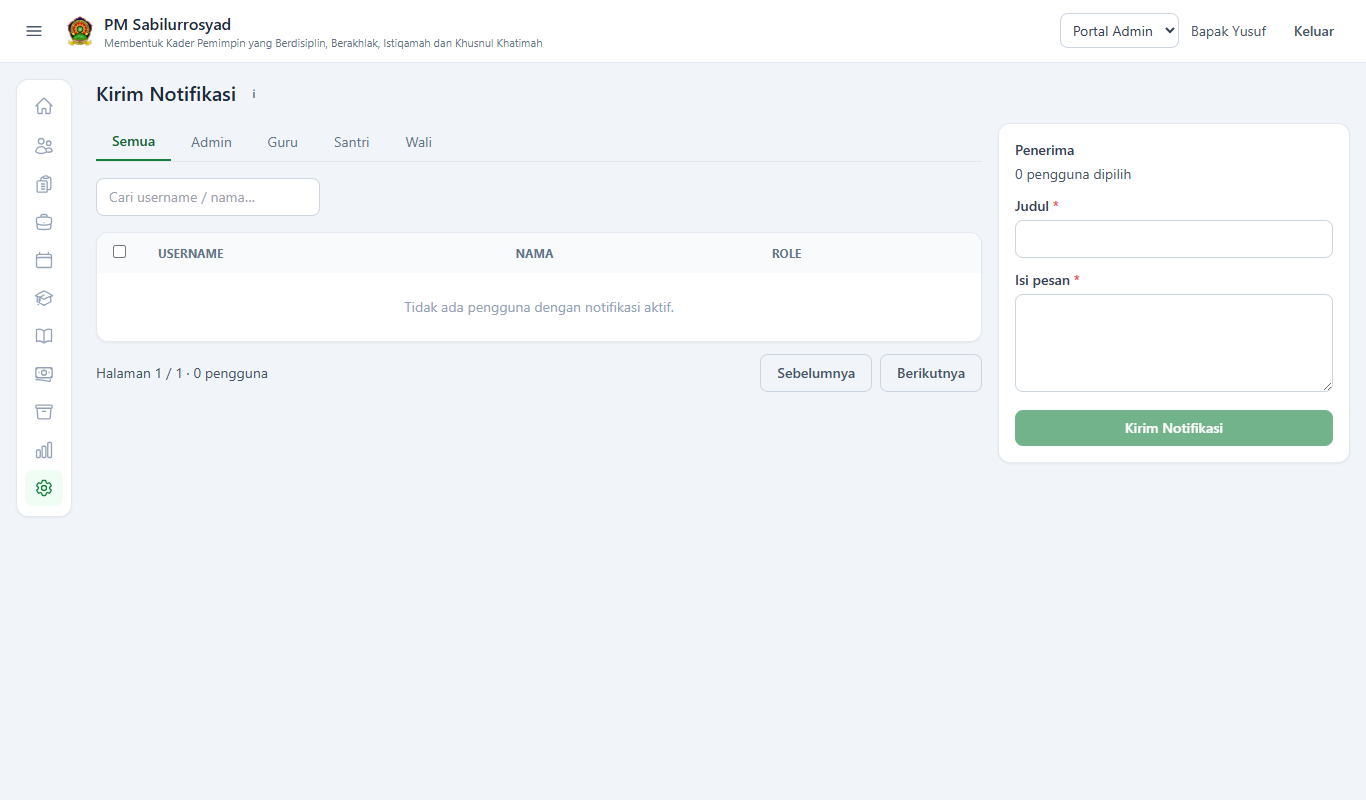
- Pilih penerima di daftar. Hanya pengguna yang sudah mengaktifkan notifikasi di perangkatnya yang muncul.
- Isi Judul dan Isi pesan.
- Klik Kirim Notifikasi.
Log Aktivitas
Menu: Pengaturan → Log Aktivitas
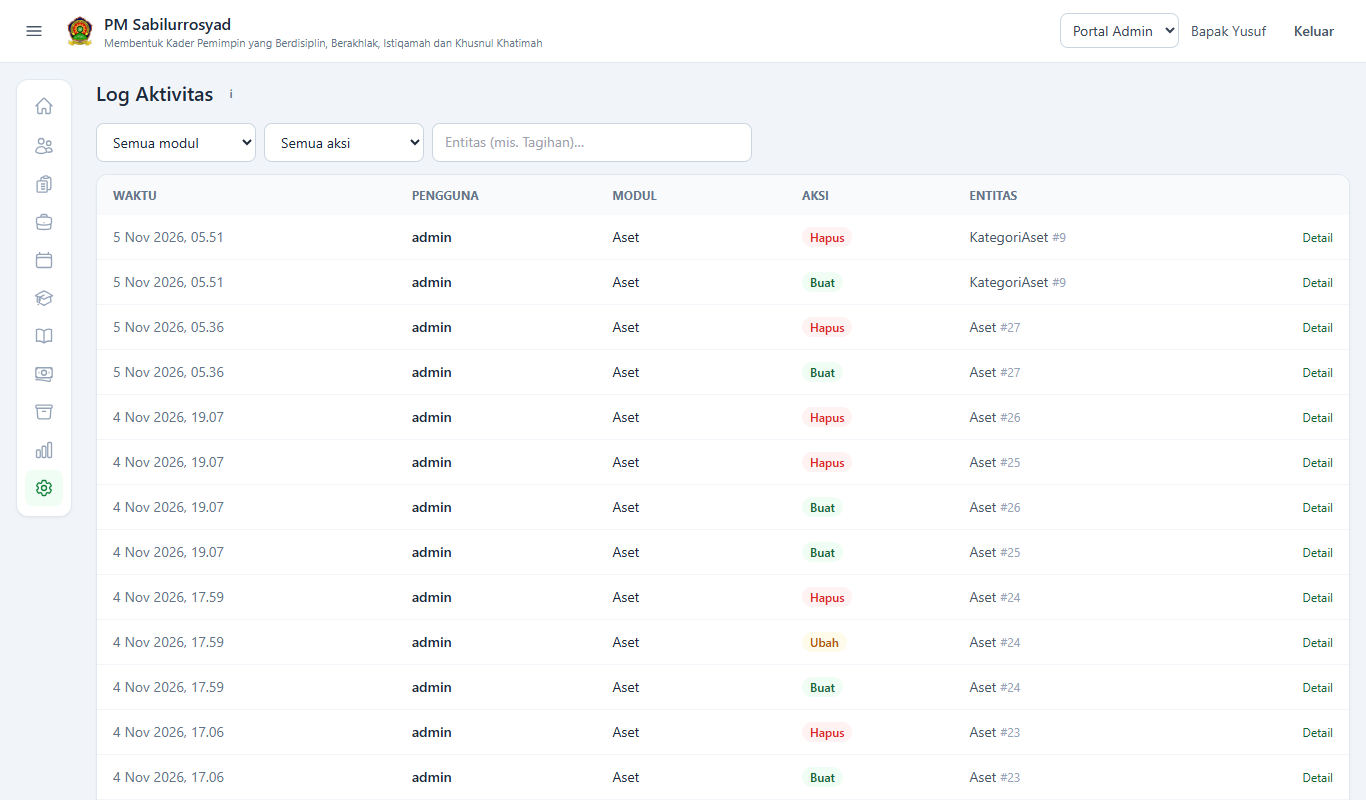
Menampilkan siapa membuat, mengubah, atau menghapus data, dan kapan. Saring menurut modul, aksi, atau entitas, lalu klik Detail untuk melihat rinciannya.